今回はComfyUIの基本的な活用法に関する話題で
ComfyUIで「BiRefNet」を使って画像の背景を削除する方法
を丁寧にわかりやすく解説するという内容になっております。
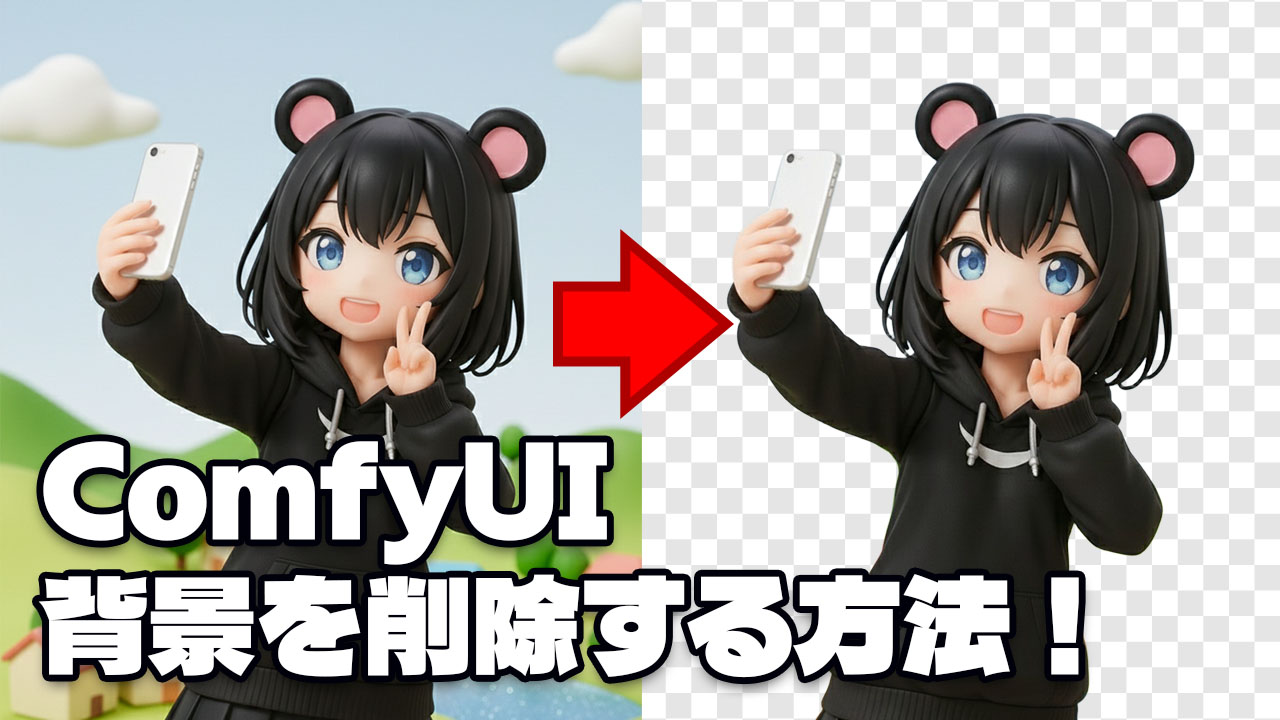
ComfyUIというと画像などを生成する使い方がメジャーかと思いますが、実は生成した画像の背景を削除して透過PNG化するなどちょっとした画像編集ができるワークフローも用意されています。
今回はそのうちの一つとして地味に役に立つ、「BiRefNet」というモデルを使ったComfyUIでの背景除去のやり方をご紹介しますね。
前提:BiRefNetについて
公式リポジトリ
BiRefNetとは?
BiRefNet(Bilateral Reference Network)は高精度の画像背景除去モデルです。人物や動物・髪の毛や毛皮などの細かいディテールを持つ複雑な被写体に対してもうまく機能して被写体だけをきれいに切り抜くことができます。
なおこのモデルはオープンウェイト(ライセンスはMIT License)なので誰でも無料でダウンロードしてローカル環境で動かすことが可能です。この手のAIはオンラインサービスとして提供されることが多いのですが、オープンウェイトなのは我々ローカル民にとってはありがたいですね。また、動作もかなり軽くてローカル生成に使えるレベルのPCをお使いの場合は切り抜き処理は一瞬で終わります。
BiRefNetを使った背景削除のサンプル
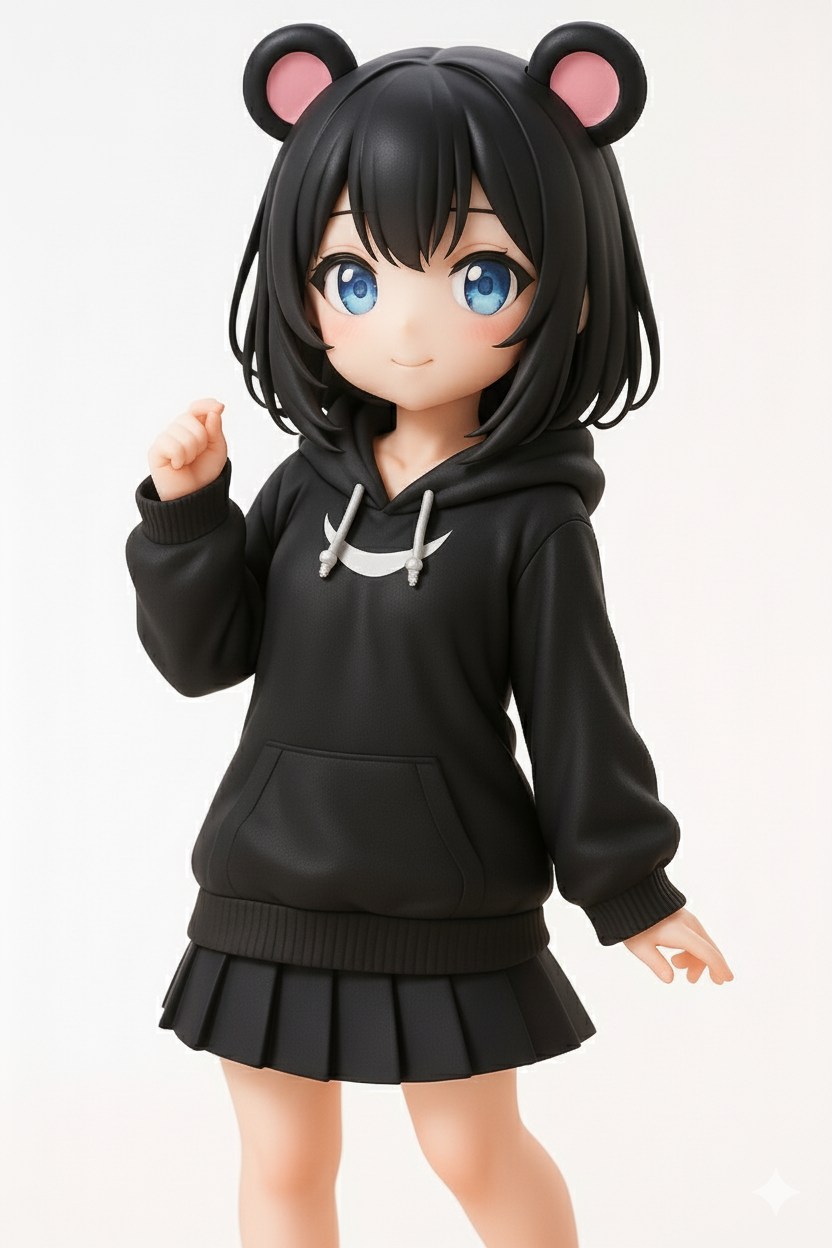
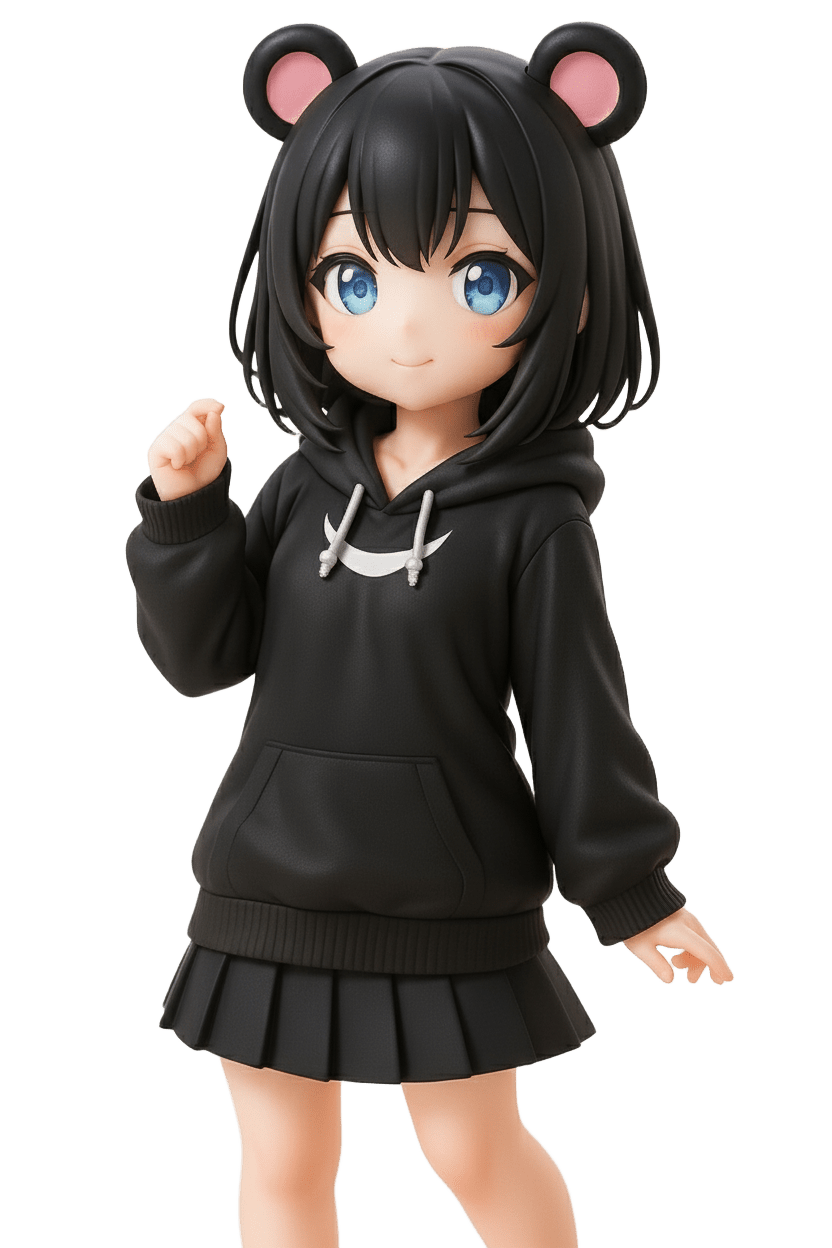
例1:フィギュア風の「くろくまちゃん」画像の背景削除
まず、当ブログのマスコットキャラクター「くろくまちゃん」の画像の背景を削除してみました(※このページの背景が白なのでちゃんと背景を除去できているかが分かりづらいですが、画像をクリックして拡大して頂くとどのくらいの精度で背景が除去されたかがよく分かると思います)。
サンプル1:くろくまちゃんのポートレート
サンプル2:自撮りしているくろくまちゃん
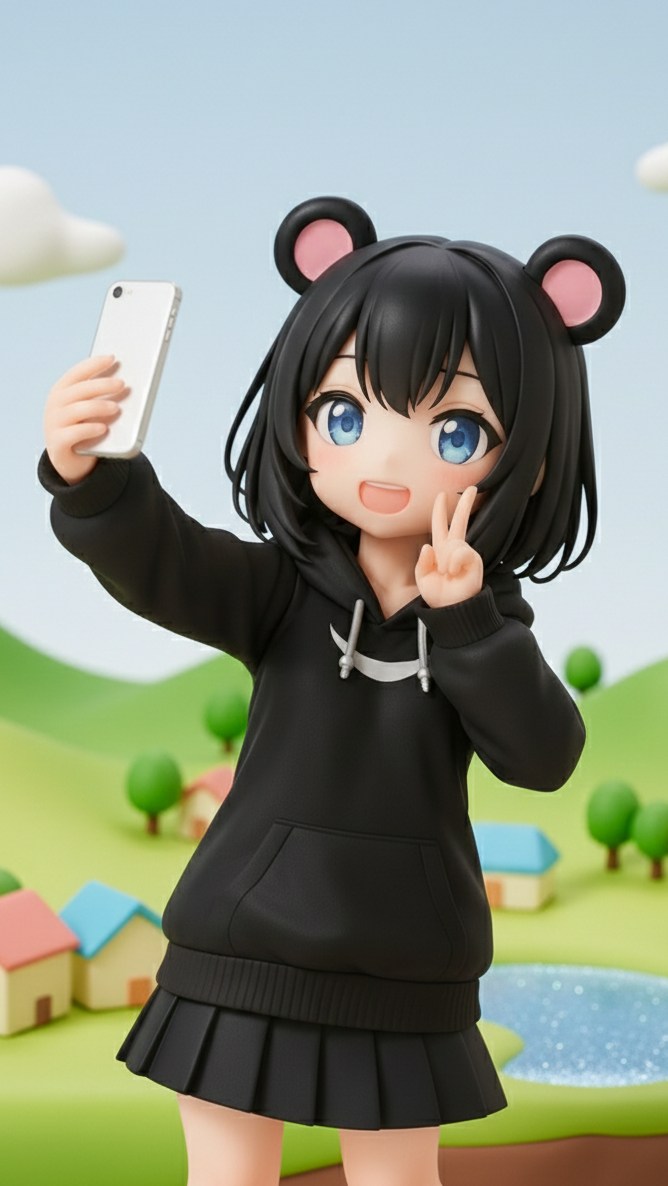
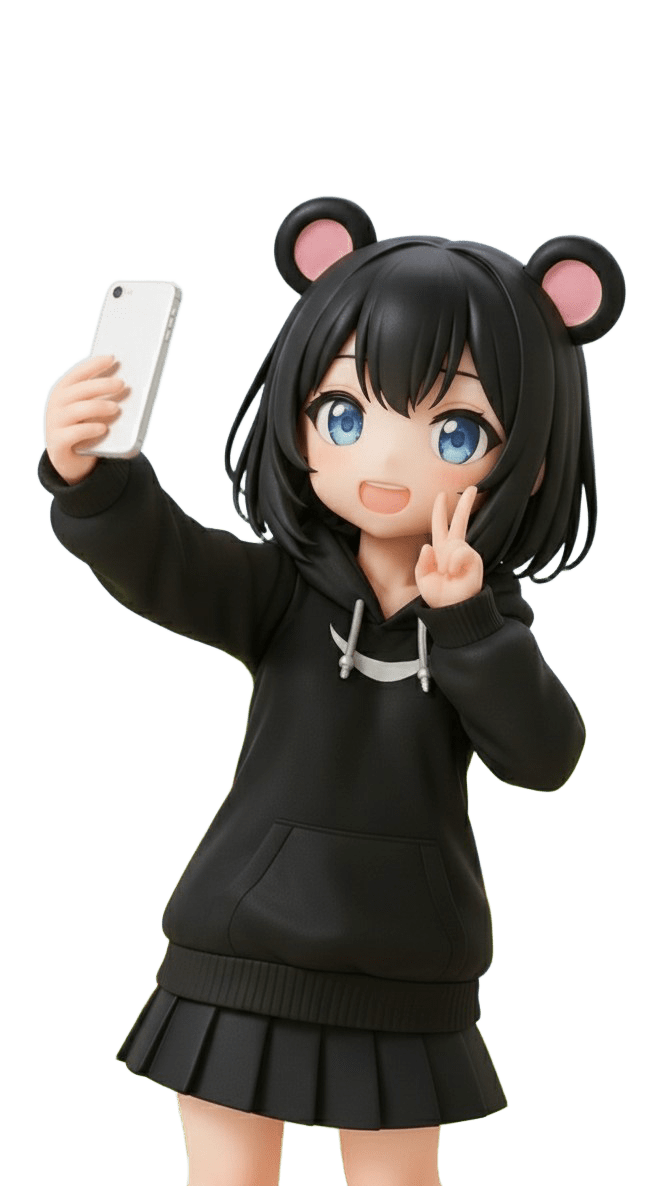
いずれもかなりきれいに切り抜くことができました!拡大してよく見ると髪の毛のあたりに除去しきれていない部分がありますが、これくらい高精度なら十分実用的です。くろくまちゃんがフィギュア風ということもあって境界がはっきりしているのでいい結果が得られたのかもしれません。
例2:写実的な動物の画像の背景削除
次に、写実的な動物画像(オフィスで働く黒い熊)の背景削除を試しました。


もふもふな熊の場合もある程度はうまく切り抜けるようです。ただし、やはり毛の部分はうっすらと背景が残ってしまっているのと、被写体と背景とが曖昧な部分(ノートPCのキーボードのあたり)は本来必要なところまで除去されてしまっています。
例3:複雑な美少女イラストの背景削除
以前Geminiで適当に生成した美少女イラストを切り抜いてみました。
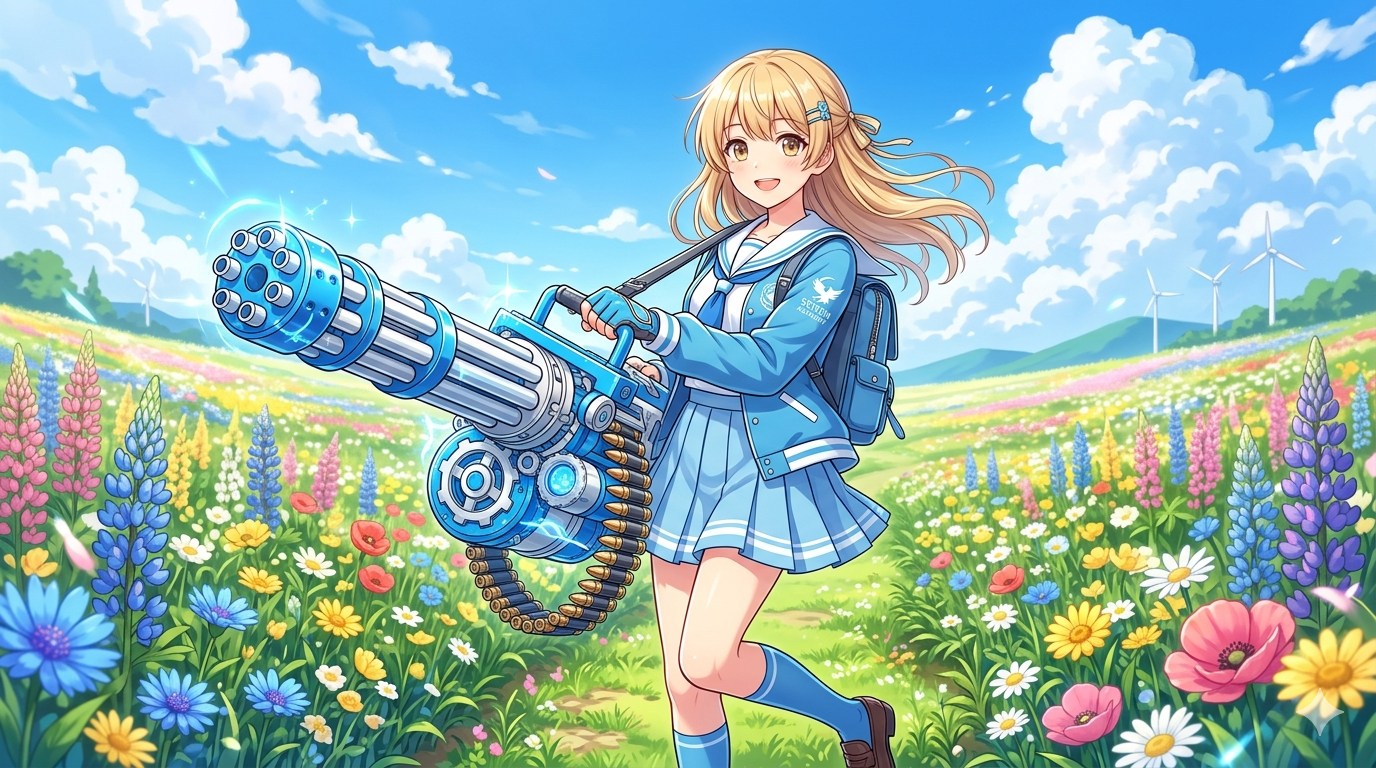
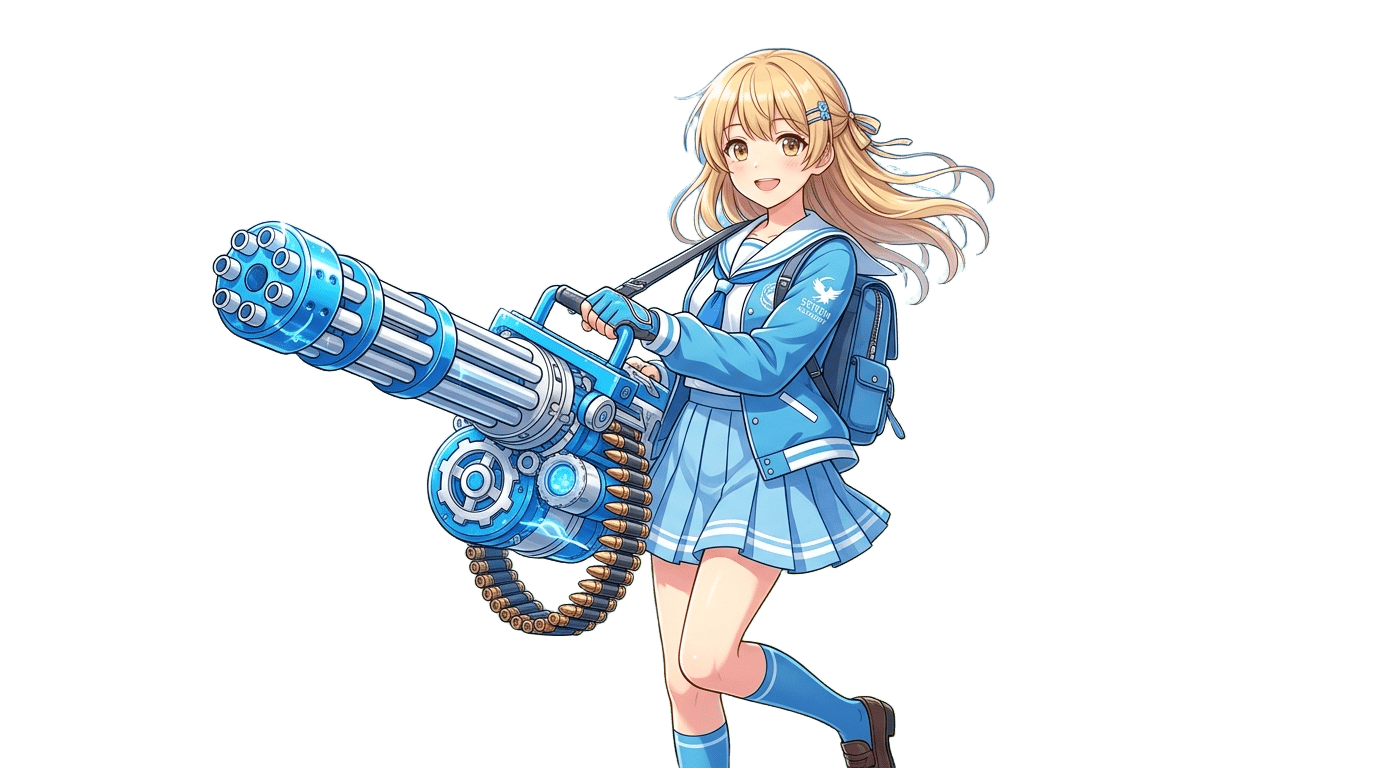
結構上手く切り抜けていますが、やはり髪の毛の部分は切り抜きが難しいみたいで若干背景が残ってしまっています。
ComfyUIでBiRefNetを使って背景を削除する方法
ではここからが本題。ComfyUIでBiRefNetを使って背景を削除する方法を具体的にご紹介していきます。主な手順は次のとおり。
- BiRefNet用のワークフローを導入する
- 必要なモデルをダウンロードする
- 背景を削除したい画像をワークフローにドラッグ&ドロップして実行する
なお、当然ですがComfyUIのインストールは既にしてあるものとします。
手順1:BiRefNet用のワークフローを導入する
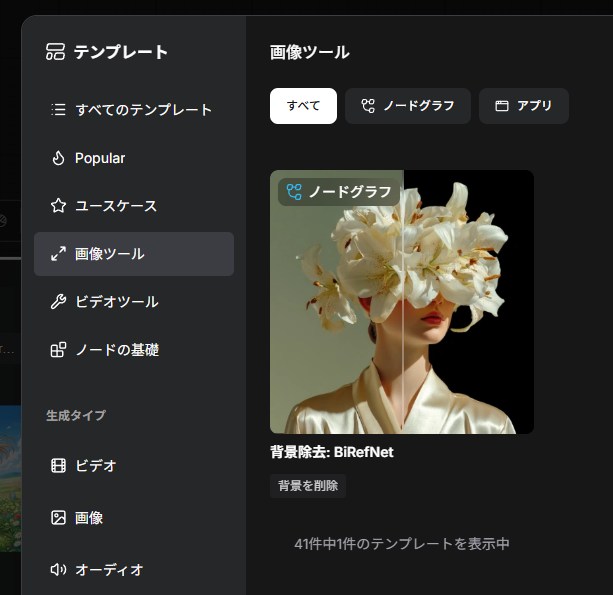
はじめにComfyUIのテンプレートからBiRefNet用のワークフローを導入します。テンプレート一覧の左側のメニューから「画像ツール」を選択し、「birefnet」で検索すると「背景除去:BiRefNet」というテンプレートがあります。これを選択してワークフローを開きましょう。
手順2:必要なモデルをダウンロードする
さてワークフローを開くとエラーが出ると思います。エラーの原因は
- BiRefNetのモデル本体がない
- 必要な画像が設定されていない
ことなので、まずはモデルをダウンロードします。モデルのダウンロードが完了したらワークフローを実行するための準備は完了です(※一応この段階でワークフローを保存しておきましょう)。
手順3:背景を削除したい画像をワークフローにドラッグ&ドロップして実行する
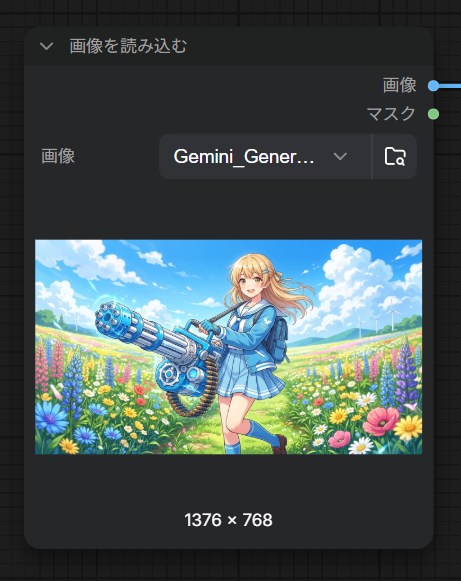
ここまでできたらあとは画像を設定してワークフローを実行するだけです。ワークフローの左のほうに「画像を読み込む」ノードがあるので、そこに背景を削除したい画像をドラッグ&ドロップしましょう。
ワークフローを実行すればすぐに切り抜き画像が生成される…のですが、執筆時点ではこのワークフローは不完全で、切り抜いた画像を自動的に保存してくれません(切り抜き結果をプレビューするところまでで処理が途切れている)。
そこで下記のように「画像プレビュー」ノードの後に「画像を保存」ノードを追加して、切り抜いた画像を自動的に保存するようにしてみてください(※またはプレビューノードを直接置き換えてもOK)
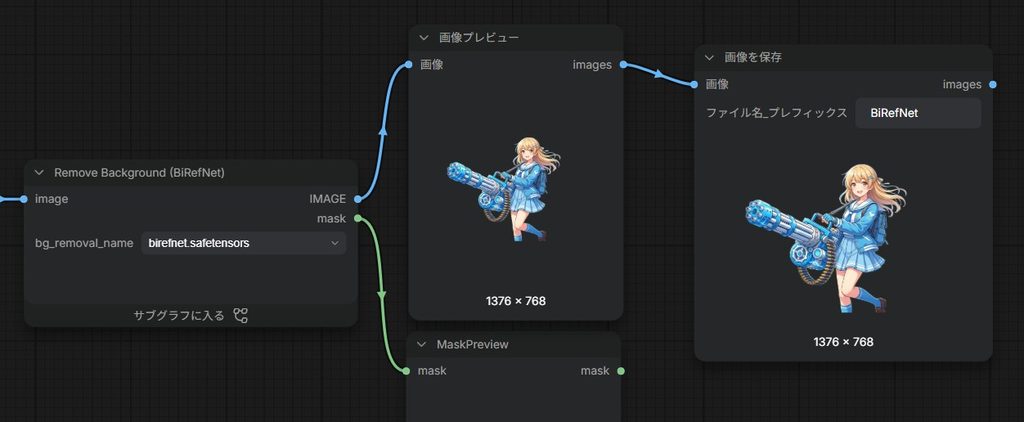
これで切り抜き画像をガンガン作ることができます。
おわりに
以上、ComfyUIで画像の背景を削除する方法について書きました。今回ご紹介した方法をマスターすればAIで生成した画像を素材化してゲーム開発や画像編集などに使えるようになるので地味に便利です。ぜひ皆さんも試してみてください。
この記事が画像生成のお役に立てば幸いです。