今回は動画生成AIに関する話題で、タイトルのとおり
音声つきの高品質な動画を生成できる動画生成AI「MiniMax H3」の導入方法・使い方
を分かりやすく丁寧に解説するという内容になっております。
「ローカル環境で動き・音声つき動画を生成できるAI」というと「LTX-2.3」が長らく使われてきましたが、新たな動画生成AIとして「MiniMax H3」というモデルが無料公開され、redditなどで非常に話題になっています。このモデルは柔軟かつ高品質な生成結果を得られるだけでなく、ミドルスペックのPC(=RTX 3060 12GB・メモリ32GB程度のスペック)でも動作するとのことだったのでドンピシャなスペックのPCを持っている私としては試さずにはいられませんでした。
そこでここではこのMinimax H3について、導入方法や使い方を解説していきますね。
MiniMax H3について
公式ページ
MiniMax H3とは?
MiniMax H3は中国のAI開発企業であるMiniMaxが提供しているオープンな動画生成AIモデルです。主な特徴は次のとおり。
- テキスト・画像・動画・音声など幅広い素材を理解して音声つき動画を生成
- 最大15秒・2K解像度の動画を生成可能
- オープンウェイトなので誰でも無料でダウンロードしてローカル環境で動かせる
- (後述するように)ミドルスペックのPCで十分動作する
- ライセンスは「MiniMax H3 COMMUNITY LICENSE AGREEMENT」
生成できる動画の長さはやや短めですが、高品質な音声つき動画を柔軟に生成できてしかもローカル環境で動作させるのにミドルスペックのPCでもよいという点が主な売りのようです。ローカルで動かせる動画生成AIは要求スペックが高くなりがちなので、動作のハードルが低い点だけでもMiniMax H3はかなり革新的かもしれません。
あとライセンスは独自のものですが、下記の引用のとおり生成物に関しては自己責任のもとで自由に使えるようです。
MiniMax claims no rights over the Outputs you generate. You and your users are entirely responsible for the Outputs and any subsequent use thereof.
ローカル環境で動かすための推奨スペック
MiniMax H3をローカル環境で動かすためには下記のスペックを満たすPCを使うことが推奨されています。
- 12GB以上のVRAMを搭載したグラフィックボード
- メモリ32GB以上
- ストレージの空き容量40GB以上
最近はグラボやメモリ・SSDなどがとんでもなく高騰しておりPCのアップグレードが難しく、要求スペックが高いAIだと使用を諦めるしかなくて悲しみに暮れることも多いのですが、これくらいのスペックでも動くならローカル生成民としてはありがたいですね。
サンプル動画(画像から動画生成、プロンプトつき)
では概要を知っていただいたところで「一体どんな動画を生成できるのか?」という点が皆さん気になるかと思いますので、私が実際にMiniMax H3で生成したサンプル動画(※画像から動画生成したもの)をご覧いただこうと思います。なお、いずれも音声つきなので音声をONにしてご視聴ください。
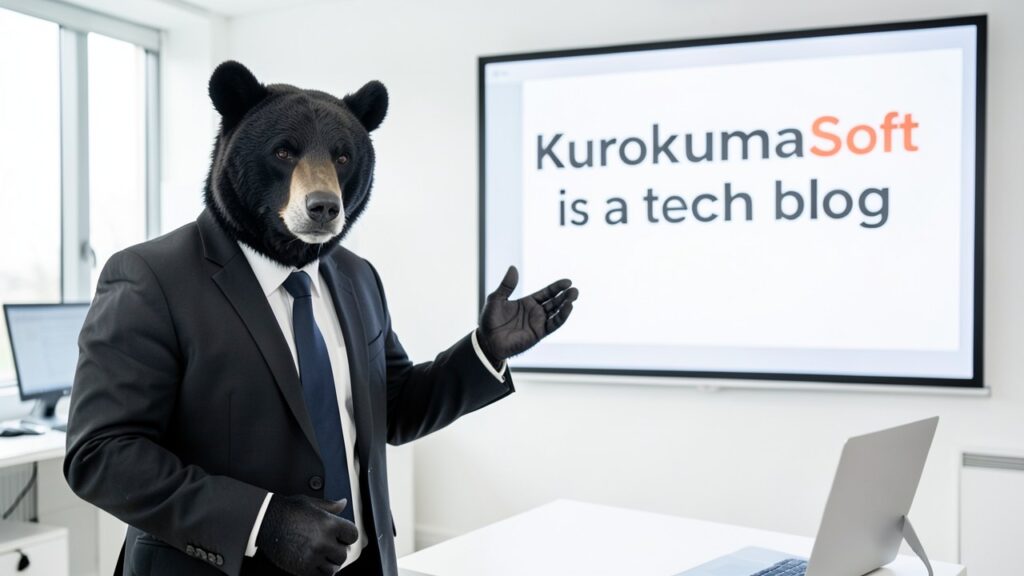
サンプル1:スーツを着た黒い熊のプレゼン動画
元画像とプロンプト
元画像:
プロンプト:
A black bear wearing a suit is giving a presentation about "KurokumaSoft" in a clean, white office. Speaking in a low, calm tone, the bear explains, "KurokumaSoft is a tech blog focused on AI image generation." As the bear concludes the presentation with a cool, confident air, the camera dollies out to reveal a large crowd of businesspeople in the venue erupting in thunderous applause.

日本語訳(参考):
スーツを着た黒い熊が、白くて清潔なオフィスで「KurokumaSoft」に関するプレゼンを行っている。熊は「KurokumaSoftは画像生成AIに関するテックブログです。」と低く落ち着いた口調でプレゼンしている。熊がかっこよくプレゼンを締めくくると、カメラがドリーアウトし、会場にいる大勢のビジネスマンたちが熊に拍手喝采を送る様子が映し出される。
生成された動画
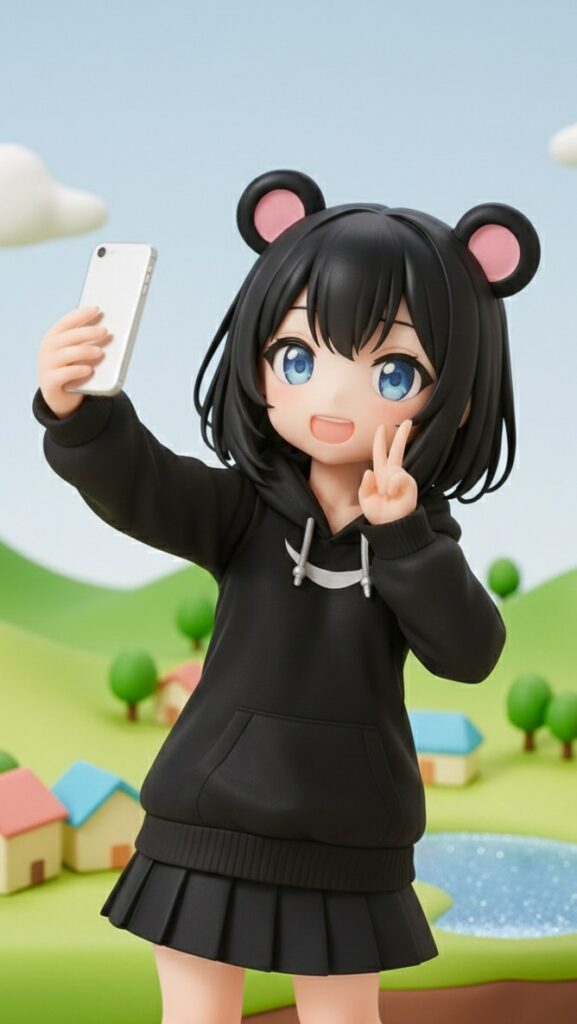
サンプル2:フィギュア風美少女「くろくまちゃん」のかわいい動画
元画像とプロンプト
元画像:
プロンプト:
A short video featuring a cute girl with a texture resembling a character figure; she strikes cute poses and takes selfies with her smartphone against a figure-style background. She cycles through various cute poses for her selfies, finally smiling and winking at the viewer.

日本語訳(参考):
キャラクターフィギュアのような質感のかわいい女の子が、フィギュア風の背景の中でかわいいポーズをとってスマホで自撮りをしているショート動画。彼女は次々とかわいいポーズを決めて自撮りをしており、最後は視聴者に向かって笑顔を見せながらウインクする。
生成された動画
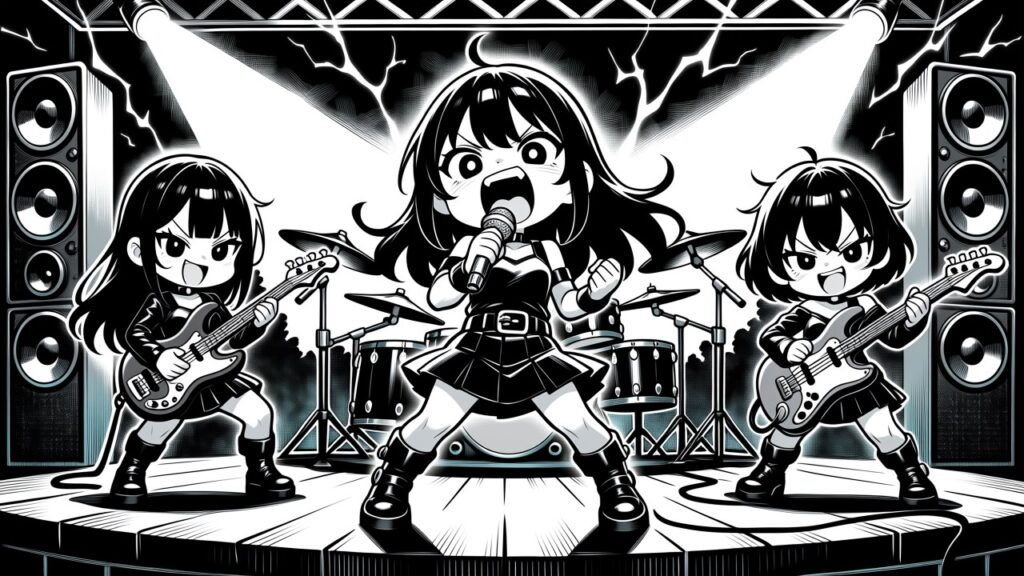
サンプル3:美少女イラストを元にしたアニメ風の動画
元画像とプロンプト
元画像:
プロンプト:
A short video featuring cute, chibi-style girls in a monochrome aesthetic performing an intense heavy metal set. Amidst the heavy bass of the electric guitar and bass and the furious drumming, the vocalist in the center of the screen screams, "Black Bear Song!"

日本語訳(参考):
モノトーンスタイルのキュートなちびキャラの女の子たちが、激しいヘヴィメタルのライブ演奏を行っているショート動画。エレキギターとベースの重低音や激しいドラムの演奏の中、画面中央のボーカルの女の子が「Black Bear Song!」とスクリームする。
生成された動画
MiniMax H3の導入方法(ComfyUI)
さて前置きが長くなりましたがここからが本題。まずはMiniMax H3の導入方法を解説していきます。主な手順は次のとおり。
- ComfyUIをインストール(※既に導入済みの方は忘れずアップデート)
- MiniMax H3用のワークフローを導入する
- 必要なモデルをダウンロードする
それぞれ詳しく見ていきましょう。
手順1:ComfyUIのインストール(※既に導入済みの方は忘れずアップデート)
まず、MiniMax H3を手っ取り早く使うには「ComfyUI」というツールを使うのが一番です。このブログをご覧になるような方は当然インストール済みだとは思いますが、もしまだインストールしてないよという方は下記の記事を参考にしてComfyUIのインストールを行ってください。
なおComfyUIにはデスクトップ版とポータブル版があります。どちらかというとデスクトップ版のほうが便利なので上記の記事ではそちらをお勧めしていますが、お使いのPCの環境に応じて好きなほうを導入していただいて構いません。
※既にComfyUIを導入済みの方は忘れずにアップデートしておきましょう。
手順2:MiniMax H3用のワークフローを導入する
次に、ComfyUIを開くと左側のサイドメニューの一番下に「テンプレート」という項目があります。そこからMiniMax H3用のワークフローを探して導入しましょう。
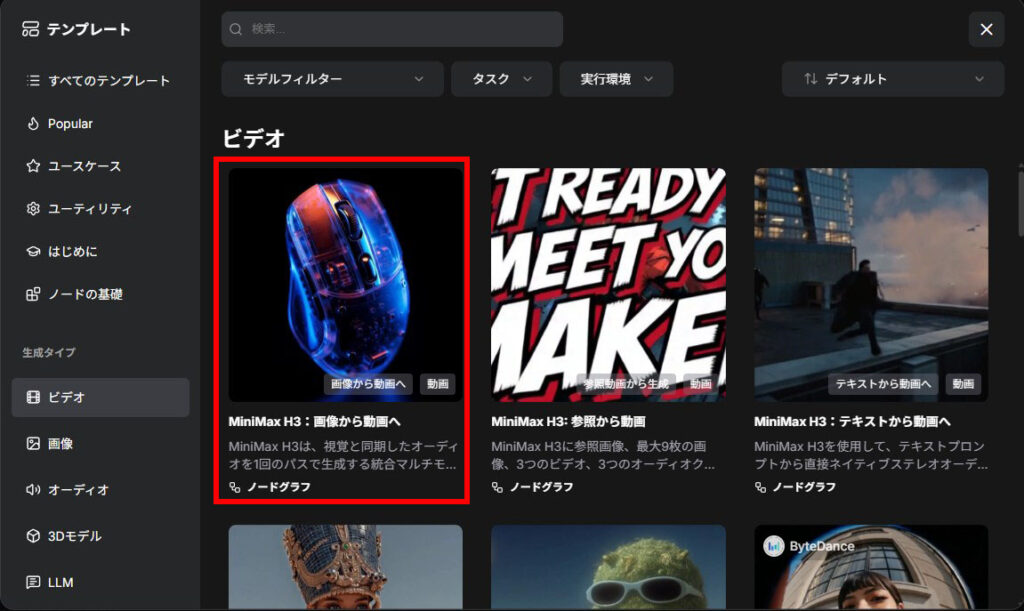
テンプレート集には3種類のMiniMax H3用ワークフローが用意されています。どれでも好きなものを導入していただいて構いませんが、一般的に動画生成AIでは「画像から動画生成」するのが一番生成結果が安定するのでここでは「MiniMax H3:画像から動画へ」を選択した場合の解説を行います。
手順3:必要なモデルをダウンロードする
さてワークフローを選択すると下記のような画面になります。最初はエラーが出て生成できないと思うので、まずはエラーを解消していきましょう。
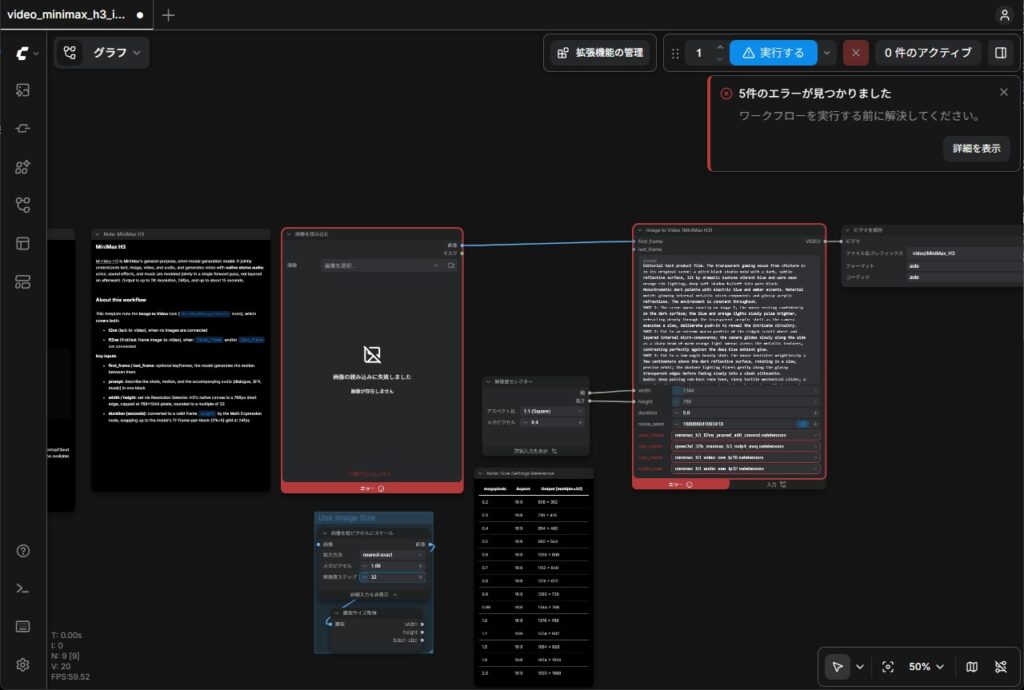
エラーのポップアップの「詳細を見る」をクリックすると、下記のように「必要なモデルが足りません」的なことが表示されておりそれがエラーの主な原因だと分かります。そこで「すべてダウンロード」というボタンを押して必要なモデルを一括ダウンロードしましょう。
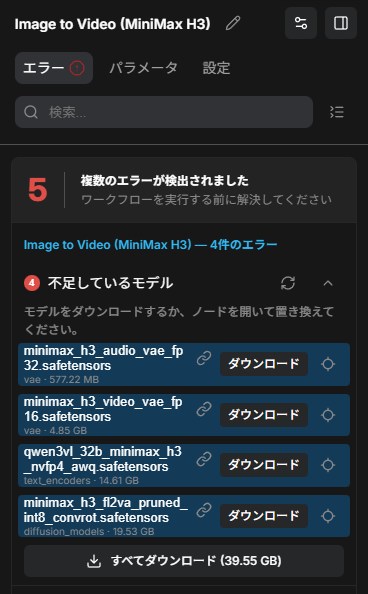
執筆時点のComfyUIではダウンロードボタンを押しても何も反応がないように見えます。しかしよく見ると最小化ボタンの左隣にダウンロードが進行しているという旨のアイコン表示があります。そこを押すと現在のダウンロード状況を確認することができます。
「すべてダウンロード」ボタンに表示されている通り必要なモデルの合計サイズは約40GBもあります。お使いの回線の速度次第ではありますがダウンロード完了までにはかなり時間がかかります。気長に待ちましょう。
なおダウンロードが完了してもエラー表示は自動的には消えません。「不足しているモデル」というエラーメッセージの右側に更新ボタンがあり、それを押すとエラーが消えるようになっています。ひとまず、このエラー表示が消えたらCtrl+Sでワークフローを保存しておきましょう。
一方で「入力がありません」というエラーは引き続き表示されます。これは動画生成に必要な参照画像が何も登録されていないことによるエラーなので現時点ではこのままでも問題ありません。
MiniMax H3の使い方
これで導入が済んだので次はMiniMax H3の使い方について解説します。
動画を生成するための設定
参照画像を登録する
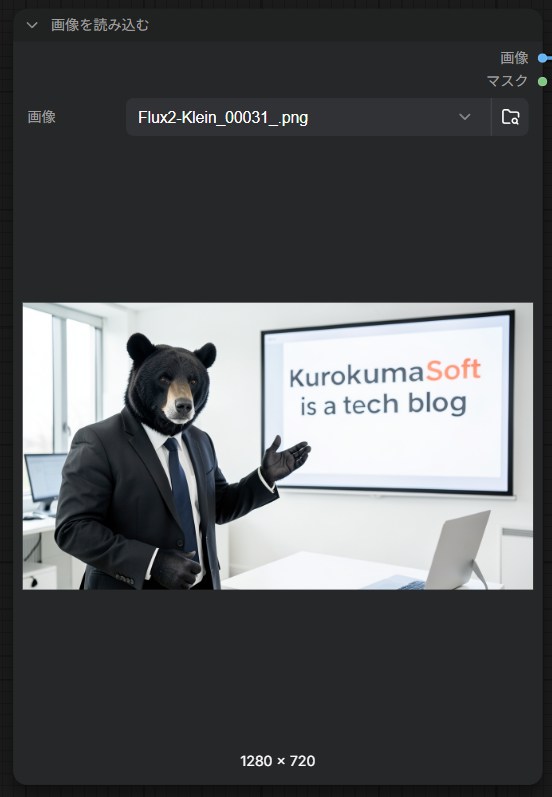
まず、ワークフローを開いた直後は「画像を読み込む」ノードに参照画像が何も登録されておらずエラーの原因となっています。そこで動画生成の元となる画像を好きなように登録しましょう。
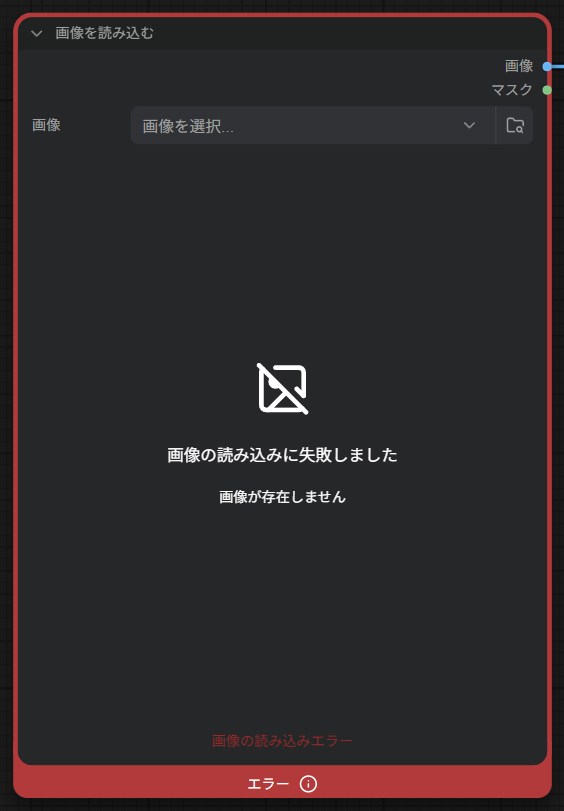
画像は
- 「画像を選択…」から選ぶ(※予め「ComfyUI\input」フォルダ内に画像を置いておく必要あり)
- 画像をノードに直接ドラッグ&ドロップする
といったやり方で登録できます。画像を登録すると下記のようにエラーが消えてとりあえず動画を生成できるようになります。
動画の解像度を決めて設定する
次に動画の解像度を決めます。解像度は「解像度セレクター」というノードでアスペクト比とメガピクセルの組み合わせで指定するようになっています。
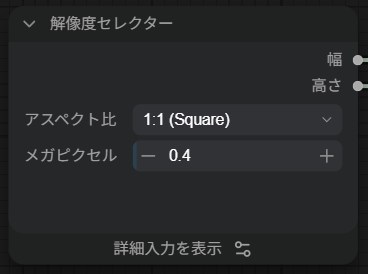
これは直感的ではないのでちょっと困惑するかもしれませんが、親切なことにこのノードの下に組み合わせの例(といってもアスペクト比16:9のものしかありませんが…)が載っているのでそれを参考にして設定しましょう。
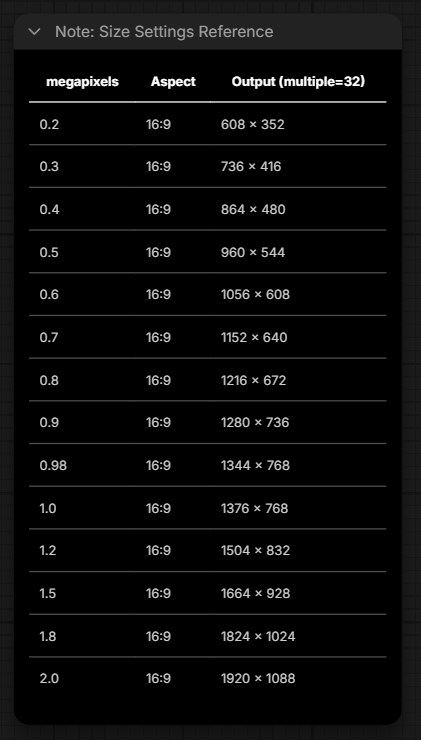
当然ながら高解像度の動画のほうが生成に時間がかかります。そこでまずは低解像度の動画を生成してみて、結果が良ければ高解像度の動画を改めて生成するのがおすすめです。
プロンプトを英語で記入し、動画の長さを指定する
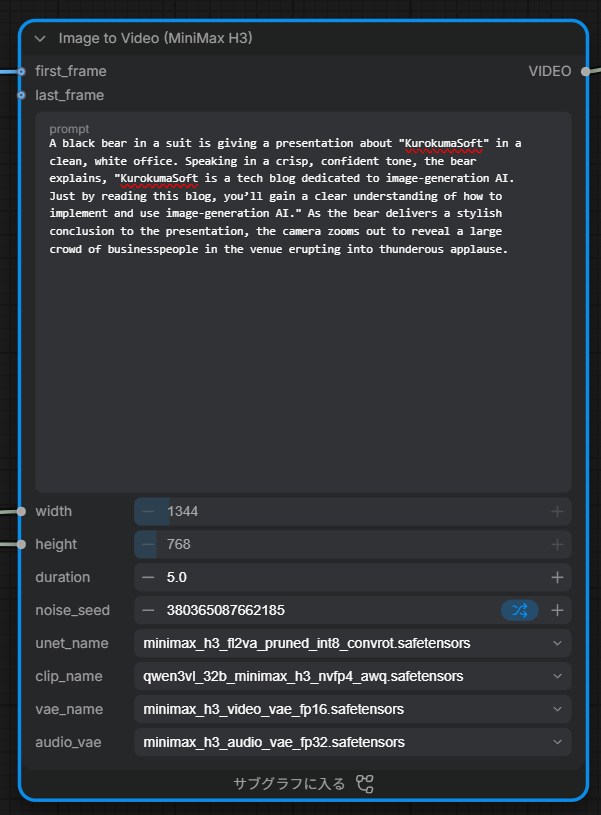
最後に「Image to Video (MiniMax H3)」というノードに、プロンプトを英語で記入し・さらに動画の長さを指定します。
動画の長さの指定
動画の長さは「duration」で指定しましょう。デフォルトは「5.0」=「5秒」です。MiniMax H3では最大で15秒程度までの動画生成を行えます。
ただし念のため言っておくと、15秒まで作れるからと目いっぱいの長さの動画を生成するとかなり時間がかかる点には注意してください。
プロンプトのちょっとしたコツ
それからプロンプトは動画の流れやセリフをなるべく具体的に書くのがコツです。例えば↑のほうでご紹介したサンプル動画1(スーツを着た熊のプレゼン動画)では下記のようなプロンプトを用いました。
プロンプトの日本語訳を再掲:
スーツを着た黒い熊が、白くて清潔なオフィスで「KurokumaSoft」に関するプレゼンを行っている。熊は「KurokumaSoftは画像生成AIに関するテックブログです。」と低く落ち着いた口調でプレゼンしている。熊がかっこよくプレゼンを締めくくると、カメラがドリーアウトし、会場にいる大勢のビジネスマンたちが熊に拍手喝采を送る様子が映し出される。
このプロンプトでは
- 誰が何をしている場面か
- 周囲の環境はどんな感じか
- 具体的にどのような発言をどのような口調でするか
- カメラワークはどうするか
といったことを具体的に書いています。動画生成で狙った動画を出すためには画像以上に具体的なプロンプトが求められるので、AIに丸投げするのではなく自分が映画監督になったつもりでなるべく詳しくプロンプトを記入するようにしましょう。
なおMiniMax H3用のプロンプトの書き方について詳しく知りたい方は、公式リポジトリのプロンプトガイドをご覧いただくと理解が深まるでしょう。ただプロンプトガイドをご覧いただければわかると思いますが、MiniMax H3の性能をフルに引き出すためのプロンプトを人力で書くのは結構大変だと思います。そこでプロンプトガイドをAIに渡し、ガイドの内容を前提としてプロンプトをAIに考えてもらうという手法がよく使われるようです。
おまけ:省VRAM版(GGUF)の導入方法・使い方
さてここからはおまけですが、MiniMax H3の非公式の省VRAM版(GGUF形式、いわゆる量子化モデル)が有志の方によって公開されたのでその導入方法を解説しておきます。
手順1:量子化モデルのダウンロード
導入手順は、まず下記のページから好きな量子化モデルをダウンロードします。
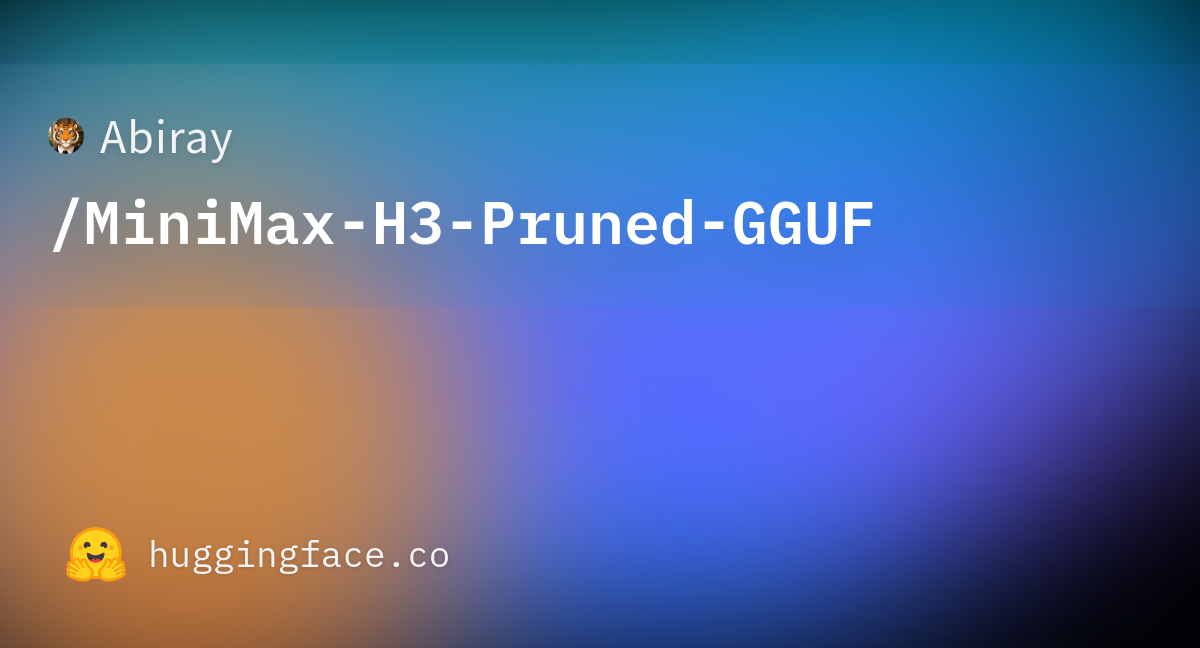
「FL2VA」と書かれたモデルがテキストから動画・画像から動画など一般的な入力から動画を生成するモデル、「Ref2VA」と書かれたモデルが色々な素材から動画を生成するモデルです。また、同じモデルでも「Q3_K_M」などの記号がついていますが、これは量子化の度合いを示すもので例えば「Q3」と「Q4」ではQ3のほうが軽量・末尾の「_S」と「_M」では「_S」のほうが軽量…といった感じです。もちろん軽量なほうが生成に使用するVRAMを節約できますが品質は劣ります。各モデルのサイズを見て、お使いのグラボのVRAMに収まるモデルを選びましょう。
ここでは例として12GBのVRAMに収まる「MiniMax-H3-FL2VA-Pruned-Q3_K_M.gguf」を選んだものとします。
手順2:ダウンロードしたモデルを所定のフォルダに移動する
モデルをダウンロードしたらそれをComfyUIの下記フォルダに移動してください。
\models\diffusion_models手順3:量子化モデル用のワークフローを導入する
そうしたら量子化モデル用のワークフローを導入します。…といっても執筆時点では先ほどのリポジトリにはワークフローが用意されていなかったので、量子化版の作者の方がMiniMax関係の別のリポジトリで配布していたワークフローを私が改造したものを配布します。
上記をダウンロードしたら中身のJSONファイルをComfyUIの画面にドラッグ&ドロップしてください。ただしGGUFを扱えるノードがインストールされていない場合はエラーになると思うので、ComfyUI ManagerからGGUFを使えるようになる拡張機能をインストールしましょう。
量子化版ワークフローでの動画生成方法
では量子化版ワークフローでの動画生成のやり方を簡単に解説します。導入してもらったワークフローは下記のような感じになっていると思います。
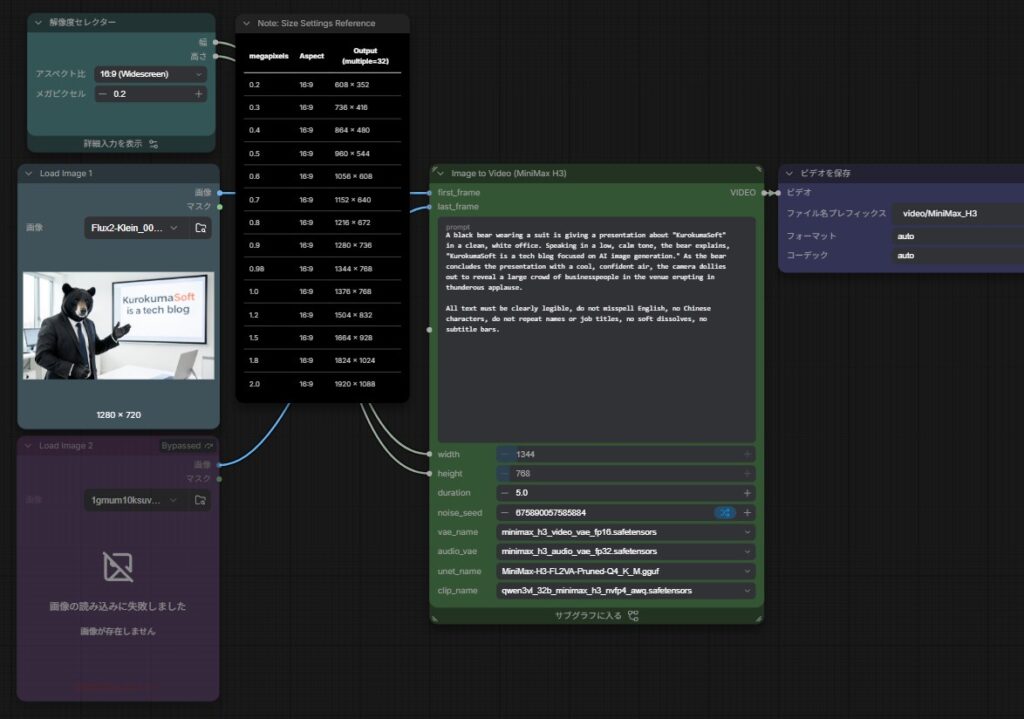
このワークフローは少しだけ変更を加えることで
- テキストから動画生成
- 画像から動画生成
- 最初と最後のフレームを指定して動画生成
の3役をこなすことができます。
テキストから動画生成の場合
そのままの状態でプロンプトを記入し、動画の解像度や長さを指定してワークフローを実行すればOKです。
画像から動画生成の場合
紫色になっているノード「Load Image 1」を右クリックして「バイパスを解除」し参照画像を登録してください。あとはプロンプトなどを記入してワークフローを実行しましょう。
最初と最後のフレームを指定して動画生成の場合
↑の場合と同様にして紫色になっているノードすべてのバイパスを解除して、2つのLoad Imageノードにそれぞれ参照画像を登録します。あとは他の場合と同様にしてワークフローを実行すればOKです。
おわりに
以上、MiniMax H3の導入方法や使い方を一通り解説しました。MiniMax H3を使えば高品質な音声つき動画を柔軟に生成できて楽しいので、ぜひ皆さんも試してみてください。
この記事がローカル環境での動画生成のお役に立てば幸いです。