今回もComfyUIの基本的な活用法に関する話題で
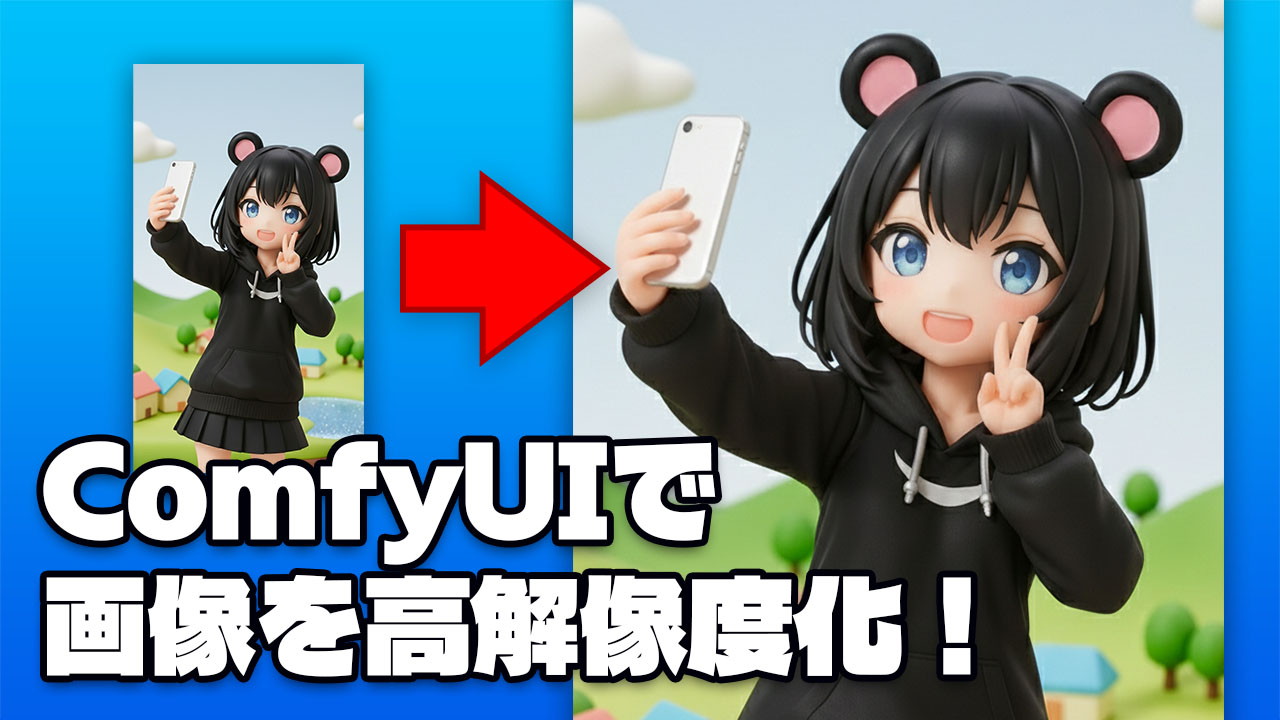
ComfyUIで画像を高解像度化(=アップスケール)する方法
を分かりやすくご紹介するという内容になっております。
ComfyUIで画像生成していると「もっと高解像度の画像がほしいな」と思うことがあります。もちろん画像生成の際に直接高解像度の画像を生成できればいいのですが
- モデルによっては生成できる画像の解像度が決まっていて高解像度の画像を生成できない
- 仮にモデル側で超高解像度の画像を作れるとしても、使っているPCの性能によっては生成に非常に時間がかかる
といった場合があるためなかなか難しいのが実情だと思います。
そこで試してみていただきたいのが画像アップスケールを専門とするモデルです。入力画像をAIの力で高解像度化すれば、AIを使わない伝統的な手法よりもきれいな高解像度画像を作ることができます。
ここではそのようなアップスケール専門のモデル「SeedVR2」をComfyUI上で動かして簡単に高解像度画像を作る方法を解説していきますね。
前提:SeedVR2について
プロジェクトページ&公式リポジトリ

SeedVR2とは?
SeedVR2は、TikTokでお馴染みのByteDanceが提供している画像および動画のアップスケール用モデルです。実データに対する敵対的トレーニングを行い、画像や動画を高い忠実度で復元・アップスケーリングします。ライセンスは「Apache License 2.0」で、オープンウェイトなので誰でも無料でダウンロードして使うことができます。
なお、この記事では画像のアップスケール用モデルとしてご紹介していますがSeedVR2は動画のアップスケールにも使えます。ここでは動画のアップスケールのやり方は割愛させていただきますので、興味のある方はご自身でやり方を調べてみてください。
SeedVR2を使った画像アップスケールの例
さてここでSeedVR2を使った画像アップスケールの例をご覧いただこうと思います。昔のアップスケール用モデルは例えば「写実的な写真は得意だがイラストは苦手」みたいな得意不得意があったりしましたが、SeedVR2はどうなるのかを2つのサンプル画像を使って試してみました。
例1:写実的な画像のアップスケール
まずは写実的な画像(スーツを着た黒い熊がプレゼンしている様子)を高解像度化してみました。SeedVR2の実力を試すために、256*256pxのかなり小さな画像を「8倍」にアップスケールしています(※アップスケール後の画像はクリックで拡大できます)。
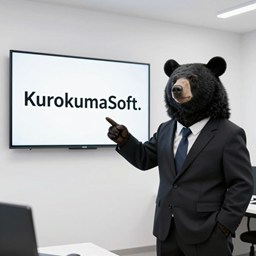
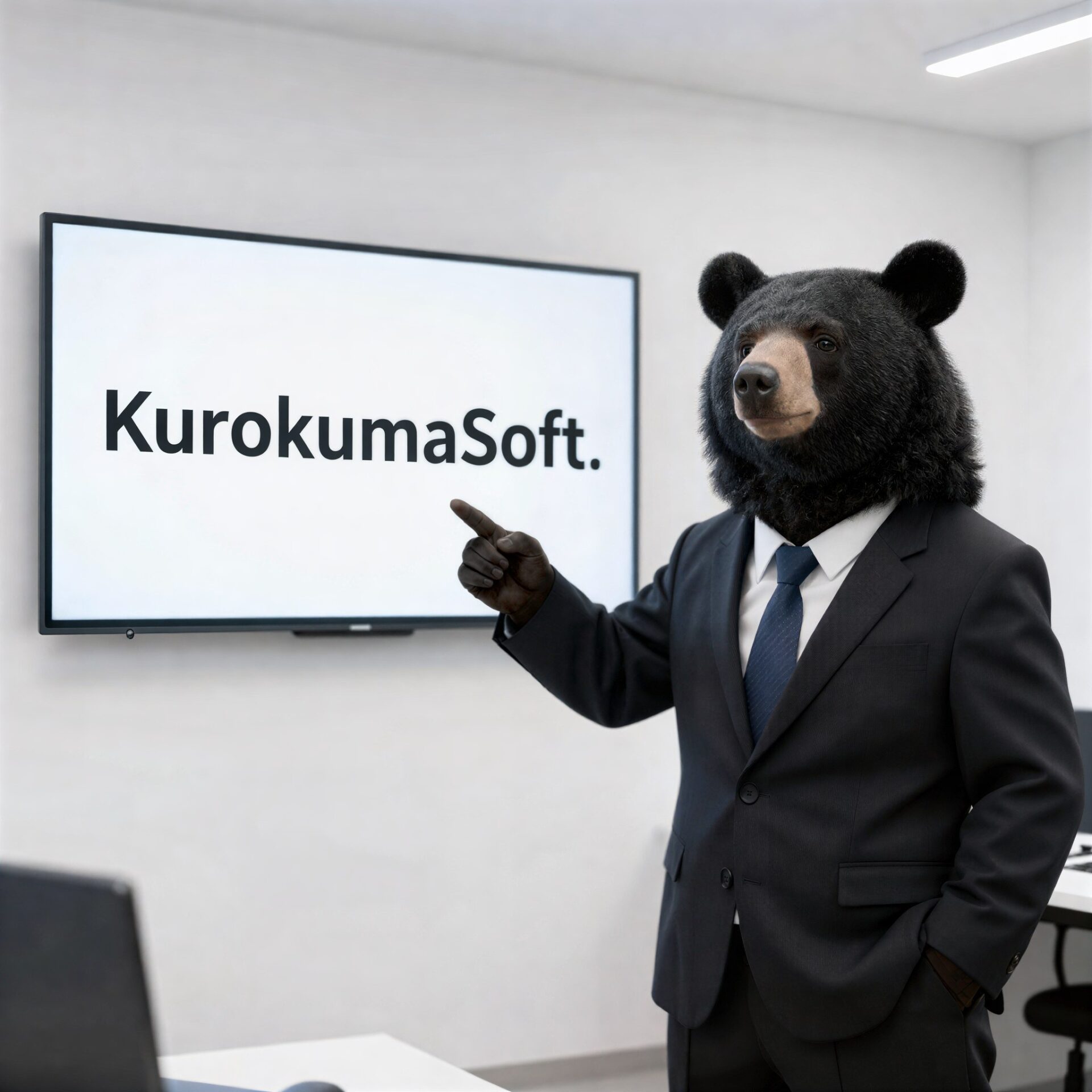
とてもきれいに高解像度化できました!毛の感じなどディテールもちゃんとしていて高精細な画像になりました。
例2:美少女イラスト(日本語テキスト含む)のアップスケール
お次は本命の美少女イラストです。日本語テキスト入りの画像の場合はどうなるか?こちらは画像を「4倍」にアップスケールしてみました。
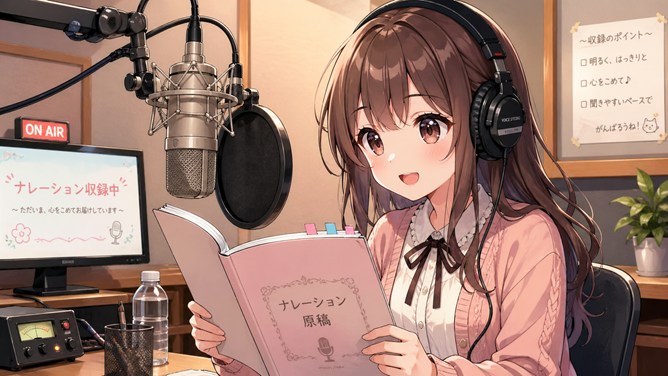
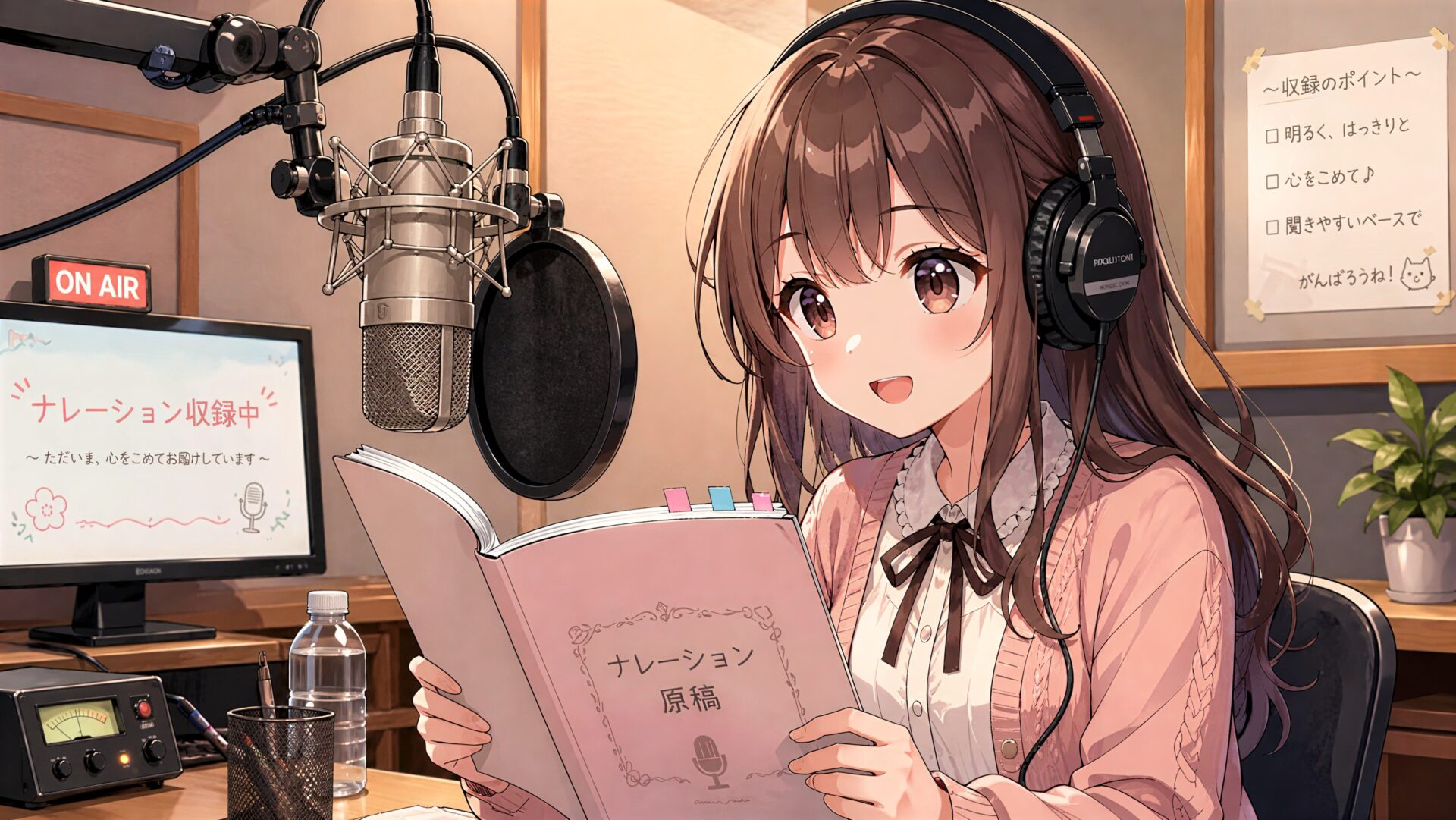
こちらもかなり綺麗にアップスケールできていますね!まあさすがにテキストの細かい部分は拡大してみるとおかしなことになっていますが、大きい文字(例えば「ナレーション原稿」の部分など)は問題なく拡大できています。
ComfyUIでSeedVR2を使って画像を高解像度化する方法
ではここからが本題。ComfyUIでSeedVR2を使って画像を高解像度化する方法を具体的にご紹介していきます。主な手順は次のとおり。
- SeedVR2用のワークフローを導入する
- 必要なモデルをダウンロードする
- 高解像度化したい画像をワークフローにドラッグ&ドロップして実行する
なお、当然ですがComfyUIのインストールは既にしてあるものとします。
手順1:SeedVR2用のワークフローを導入する
まず、ComfyUIのテンプレート一覧からSeedVR2用のワークフローを導入します。
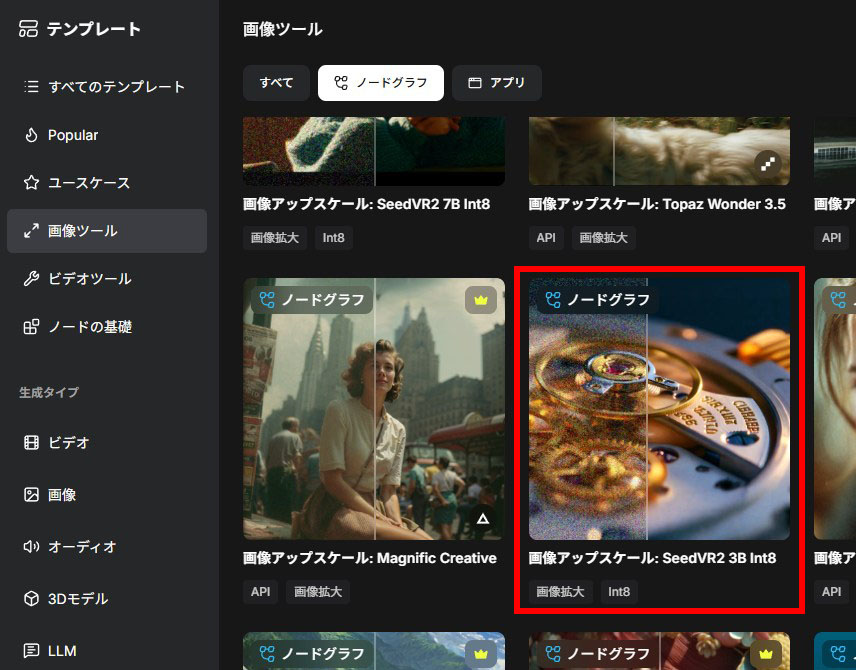
「画像ツール」を選択して「seedvr」で検索すると2種類のテンプレートが出てくると思います。これらには
- 3B版:軽量・高速なモデル
- 7B版:より高精度だが重いモデル
という違いがあります。どちらでもお好きなほうを導入していただいて構いませんが、ここでは軽量な「3B版」を導入することにします。もしお使いのPCのスペックが高ければ7B版を選ぶのもよいでしょう。
手順2:必要なモデルをダウンロードする
さてワークフローを導入するとエラーが出ると思います。エラーの原因は
- SeedVR2のモデル本体がない
- アップスケール対象の画像が設定されていない
ということなので、まずはモデル本体をダウンロードしましょう。
3B版のモデルサイズは約3GBです。ダウンロードが完了したら準備OK、この段階でワークフローを保存しておきましょう。
手順3:高解像度化したい画像をワークフローにドラッグ&ドロップして実行する
あとは高解像度化したい画像を「画像を読み込む」ノードにドラッグ&ドロップし、「Upscale Image」ノードの「scale_multiplier」欄に解像度を何倍にするかを設定して実行ボタンを押せばアップスケール処理が行われます。
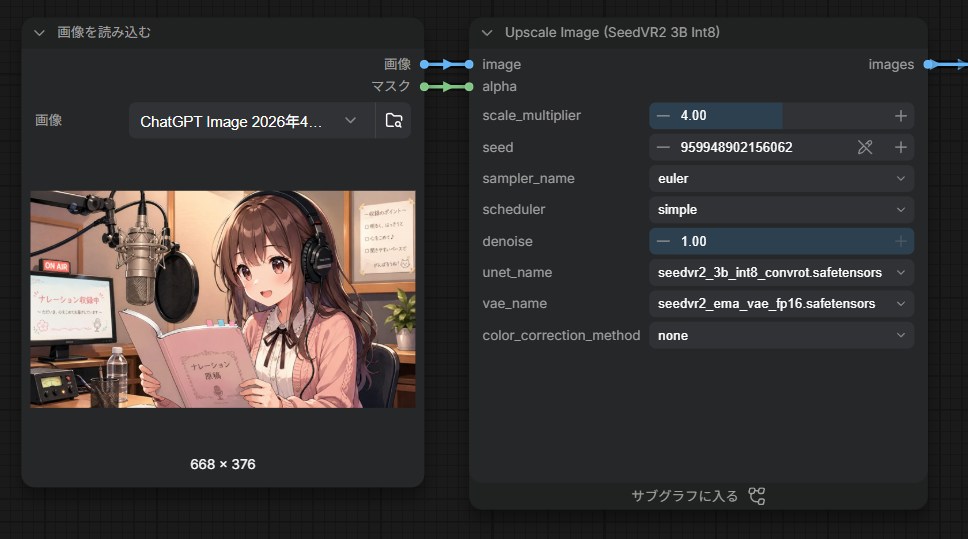
上記のサンプルではscale_multiplierが「4.00」なので画像解像度を4倍にする、という設定になっています。最大8倍までアップスケール可能です。
余談:透過画像もアップスケール可能
最後に余談ですが、SeedVR2では背景が透明な画像も透過情報を維持したままアップスケールできました。これなら例えば「ゲーム用の立ち絵素材を高解像度化したいな」という場合にも役立ちそうですね。
おわりに
以上、ComfyUIで画像を高解像度化する方法をご紹介しました。アップスケールのやり方を覚えておけば色々な場面で役立つと思うのでぜひこの機会にマスターしてみてください。
この記事が画像生成のお役に立てば幸いです。