今回は画像生成AI用ツールに関する話題で
「Comfy Desktop」の導入方法・使い方
を丁寧に解説していくという内容になっております。
まずComfyUIは以前から人気のある無料の画像生成AI用ツールの一つであり、他のツールと同様にブラウザを介して操作する「ウェブUI」型のインターフェースを持っていました。ただ先日そのComfyUIのデスクトップ版が一般公開されたので早速使ってみることにしました。
ここではComfyUIをデスクトップアプリとして動かせるComfy Desktopのインストール方法や使い方について詳しく書いていきますね。
Comfy Desktopについて
公式サイト

Comfy Desktopとは?
Comfy DesktopはComfyUIをデスクトップアプリとして扱うためのツールです。従来からあるポータブル版ComfyUIはブラウザを介して操作するウェブUI型のツールだったのですが、Comfy Desktopは普通のソフトと同様にComfyUIをデスクトップアプリとして実行することができます。
そもそもComfyUIとは?
ところでそもそもComfyUIとは画像生成AIや動画生成AIを実行するためのツールです。生成AIのモデルは単体では動作しないため、ComfyUI等の専用ツールを使って動かす必要があります。
このようなツールはComfyUIの他にもいくつか存在するのですが、それらのツールとComfyUIの決定的な違いはComfyUIはAI実行時の処理内容を自由にカスタマイズできる点にあります。
ComfyUIでは下記のようにノードと呼ばれる処理単位をつなぎ合わせることで視覚的に処理の流れを作ることができます。
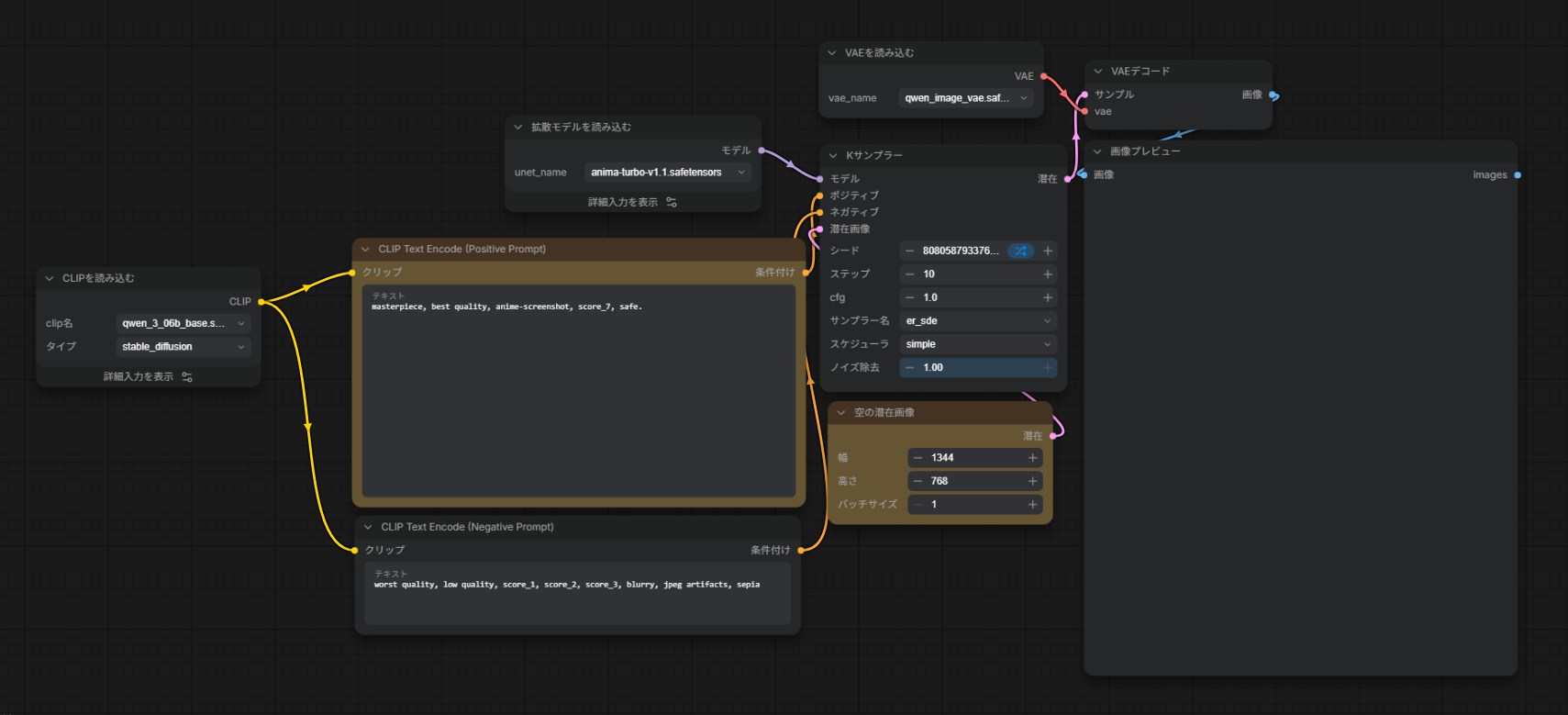
これによって処理の流れが分かりやすくなるほか、処理内容を簡単にカスタマイズすることが可能です。このような特徴からComfyUIは自分で処理の流れを組んでみたい中級者以上の方に特にお勧めできるツールとなっています。
またComfyUIは対応している画像生成AIや動画生成AIの種類が他のツールよりも圧倒的に多いうえに最新のAIにすぐ対応してくれるので、新しいAIモデルをすぐに使ってみたいという方にもお勧めです。
ComfyUI デスクトップ版とポータブル版の主な違い
次にComfyUIのデスクトップ版と従来からあるポータブル版の主な違いについてですが、ComfyUIそのものとしての違いはあまりないです。
ただしデスクトップ版のほうは
といった点が主なメリットとなっています。したがってこれからComfyUIを使うよという方はデスクトップ版を選ぶのをお勧めします。
Comfy Desktopの導入方法
ではここからが本題です。まずはComfy Desktopの導入方法を簡単に解説します。主な手順は次のとおり。
- 公式ページからComfy Desktopをダウンロードする
- ダウンロードしたファイルを実行し、指示に従ってインストールを行う
手順1:Comfy Desktopのダウンロード
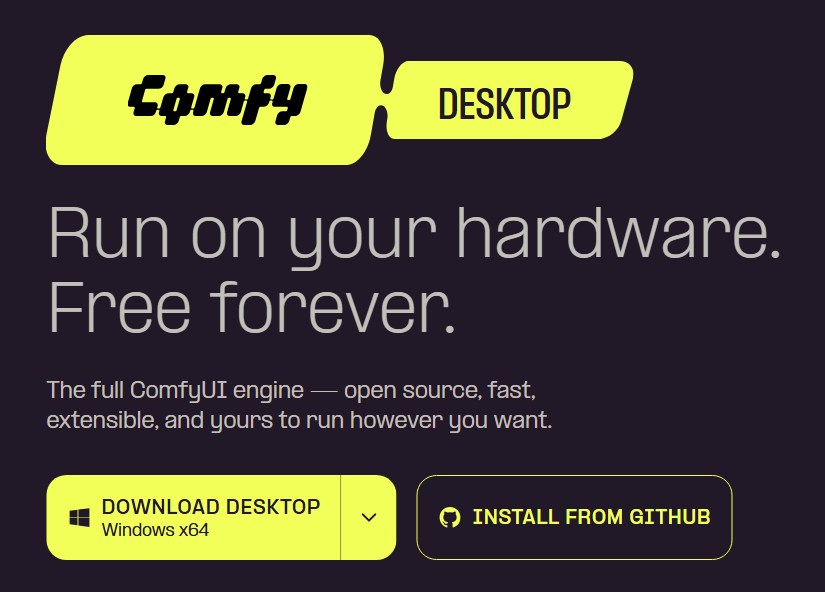
まず、公式ページからComfy Desktopのインストーラをダウンロードしましょう。
手順2:Comfy Desktopのインストール
次にダウンロードしたインストーラを実行してください。インストーラが起動したら指示に従ってインストールを行いましょう。
Comfy Desktopの使い方・予め済ませておきたい設定
Comfy Desktopを起動すると下記のようなダッシュボード画面になると思います。
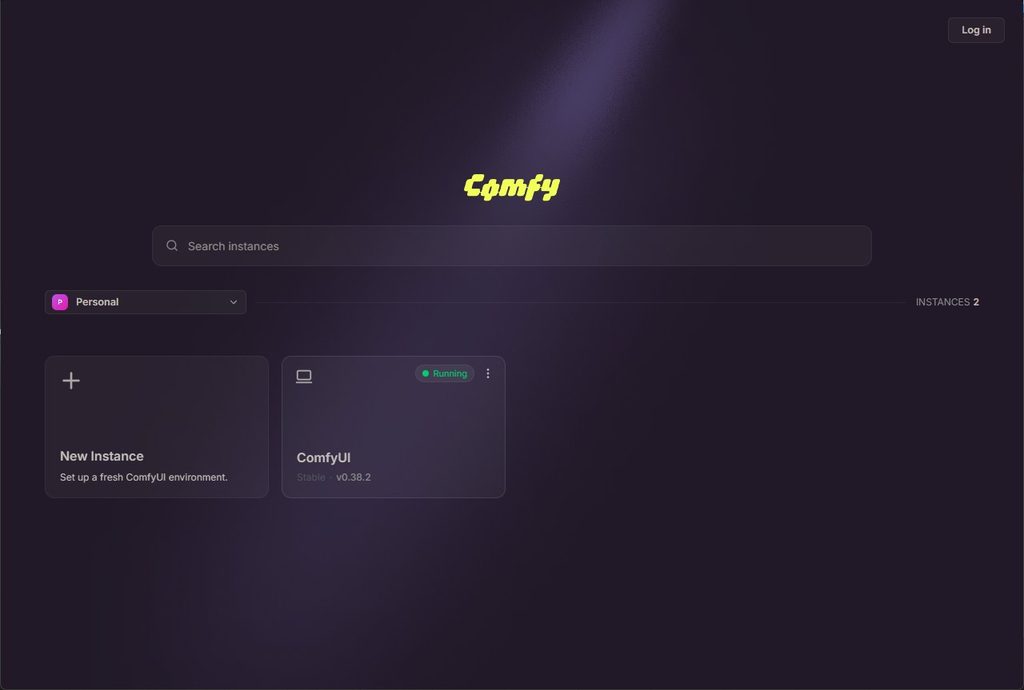
Comfy Desktopでは複数のComfyUIを「インスタンス」という形で一元管理できます。例えばインスタンスAでは安定板・インスタンスBでは最新版をそれぞれ使い分ける…といったことが可能です。
この画面でインスタンスを選ぶとそのComfyUIが起動します。
予め済ませておくと便利な設定
起動時にダッシュボード画面をスキップする方法
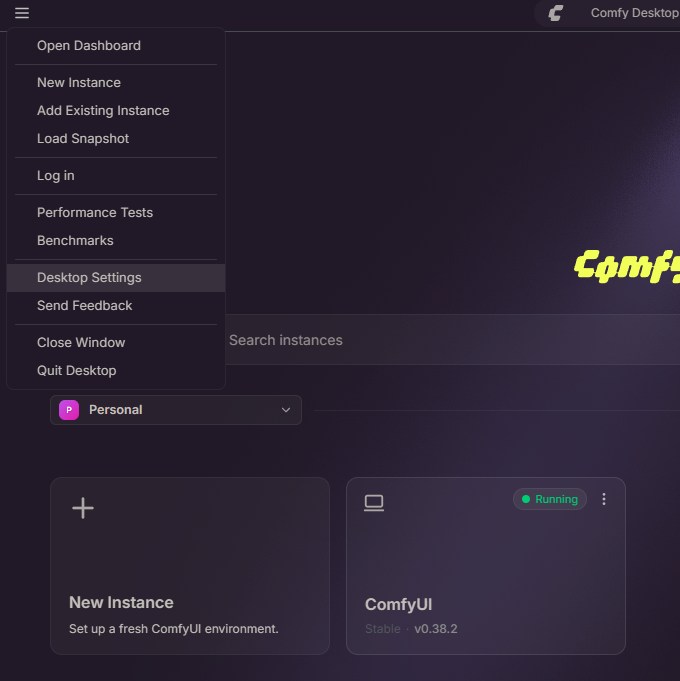
Comfy Desktopのインスタンスという概念は便利なのですが、普通に使う分にはインスタンスは1つあれば十分です。なのですぐComfyUIを使い始めたいのに起動時に毎回ダッシュボード画面が出るのは鬱陶しいと思う方も多いかもしれません。このような場合は設定でダッシュボード画面をスキップすることができます。
やり方は画面左上の三本線マーク→「Desktop Settings」を選択し…
「Auto-launch on startup」で最初から起動したいインスタンスを選択するだけです。
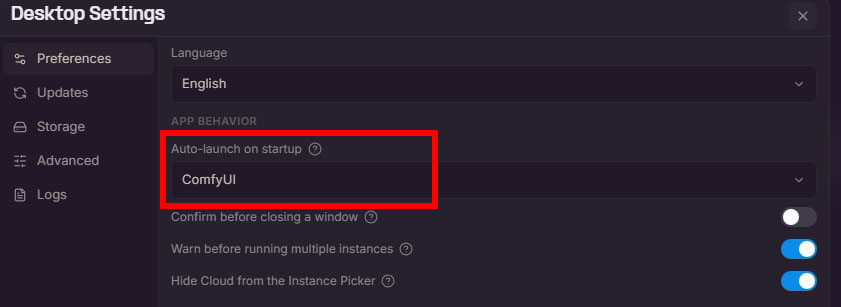
これで次回起動時からは選択したインスタンスのComfyUIがすぐに起動するようになります。
モデルや生成した画像の保存場所などを変更する方法
あと、Desktop Settingsの中には「Storage」という項目があります。そこでモデルや生成した画像の保存場所を指定できるのであらかじめ好きな場所に変更しておきましょう。
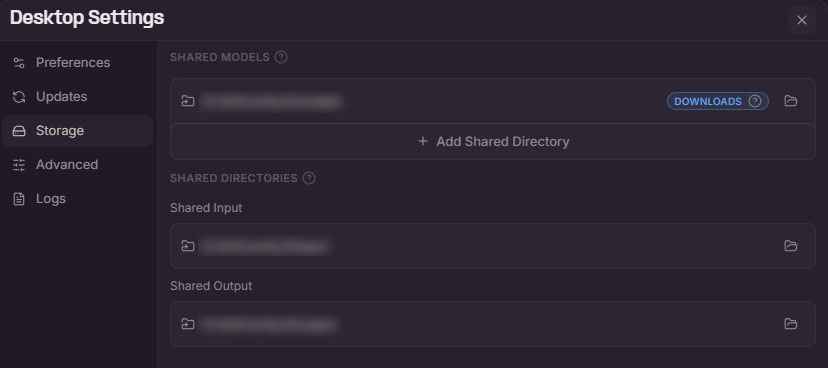
- Shared Models:新しくダウンロードしたモデルの保存先
- Shared Input:入力画像等を置いておくフォルダ
- Shared Output:生成した画像等の保存先
ComfyUIの基本的な使い方
次にComfy Desktopの中身であるComfyUIの基本的な使い方をザックリとご説明します。
- 画面の見方・基本操作
- 既存のワークフローの導入方法
- AIモデルの導入方法
- ワークフローに足りないカスタムノードの追加方法
- アップデート方法
それぞれ詳しく見ていきましょう。
画面の見方・基本操作
ComfyUIの画面は下記のようになっており、ワークフローと呼ばれる処理の流れを視覚化したものが画面の大部分を占めています。
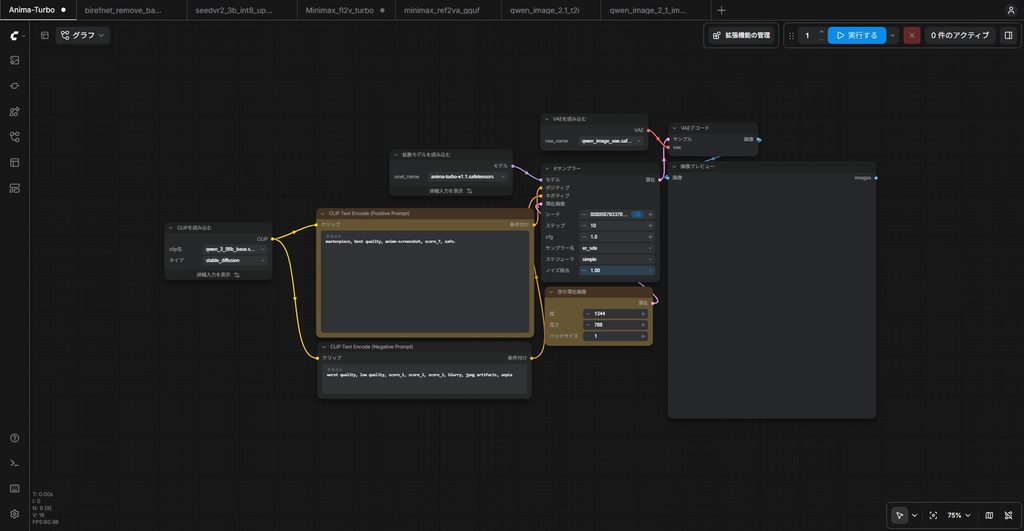
基本操作は次のとおり。
- マウス中ボタンのドラッグ:
ワークフローの位置の移動 - マウスホイール:
ワークフローの拡大・縮小 - 青い「実行」ボタン:
ワークフローを実行(※正確には処理が「キュー」と呼ばれる順番待ちに入れられるので、即実行されるとは限らない) - 何もないところでダブルクリック:
新しいノードを選んで追加
プロンプトの入力欄などはワークフローによって異なるので、既存のワークフローを導入する場合は説明(Noteと書かれた部分)があればそれをよく読んで使ってください。
なお初心者のうちはワークフローを弄る必要はありませんが、大体どういう流れで生成処理が行われるのか?という点は何となくでも理解しようとしたほうがいいと思います。
既存のワークフローの導入方法
ワークフローはComfy公式のテンプレートとして入手できるほか、有志の方が作成してネット上で配布していることが多いです。既存のワークフローを自分のComfyUI Desktopに導入するには次のいずれかを行います。
- ComfyUIの「テンプレート」画面から選択する
- ワークフロー情報が含まれた画像ファイルを開く
- ワークフロー用のJsonファイルを開く
テンプレート画面はサイドバーの「テンプレート」を押すと一覧が表示されます。
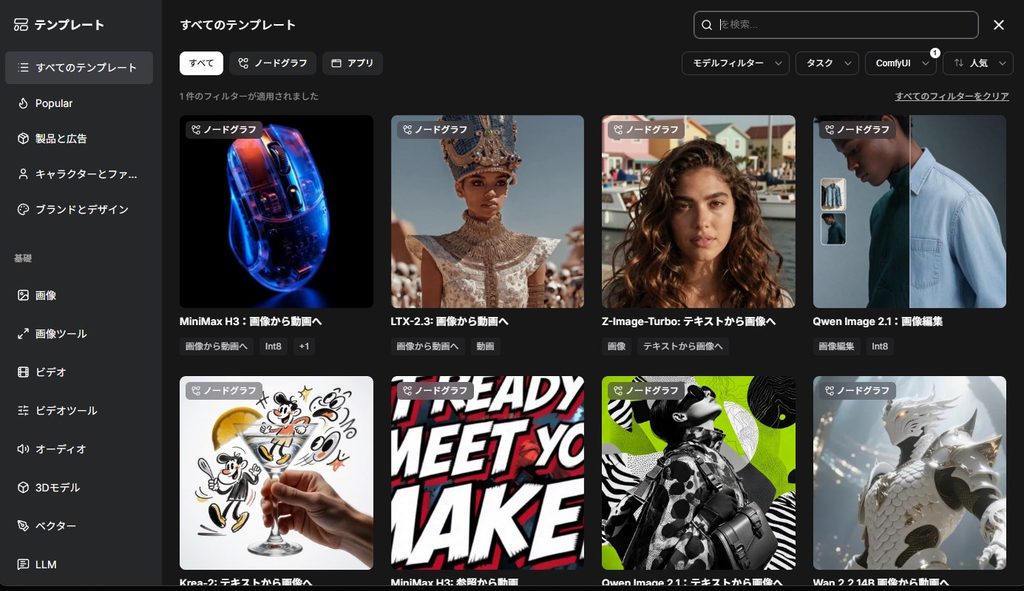
また、それ以外の場合はメニューバーの「ワークフロー」→「開く」からファイルを指定するか、ComfyUIの画面にファイルをドラッグ&ドロップするだけでワークフローを開くことができます。
開いたワークフローを保存したい場合はCtrl+Sまたは「ワークフロー」→「保存」からセーブできます。
ワークフローを開いたらエラーが出る場合の対処法
初めて開いたワークフローではエラーが出ることがほとんどで面食らうかもしれませんが、その原因はたいてい下記のうちのいずれかです。
必要なモデルが足りていない場合はエラー画面にダウンロードボタンが出るので、そこを押してモデルをダウンロードすればOKです。また、入力メディアが指定されていない場合はメディアの指定を行えばエラーが消えます。
カスタムノードがインストールされていない場合は後述の「カスタムノードマネージャー」から必要なノードをインストールしましょう。
カスタムノードの導入方法
ComfyUIのノードは、公式で用意されているもののほかに有志の方が作ったカスタムノードというものもあります。
カスタムノードを簡単に導入するにはカスタムノードマネージャーが便利です。カスタムノードマネージャーは画面左下の「ヘルプセンター」(?アイコン)→「Manager Extension」を選択すると出てきます。
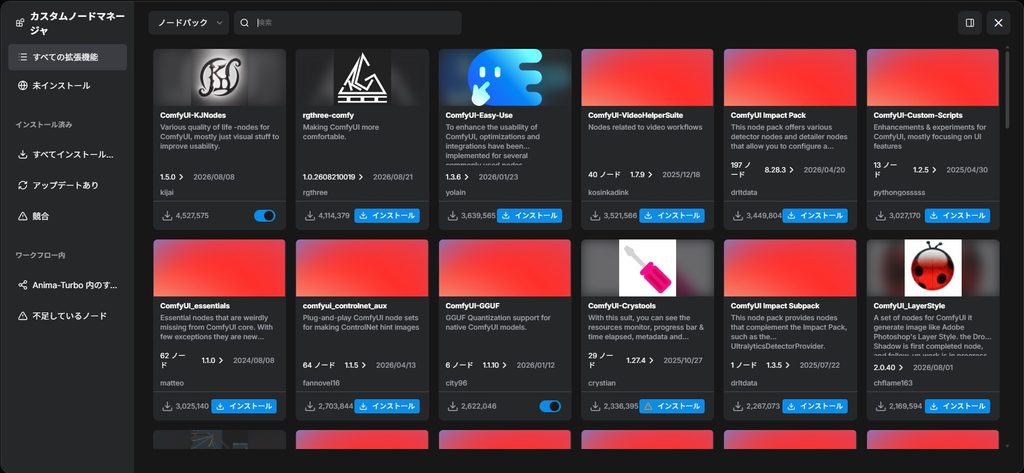
注意点として、カスタムノードの中には怪しいものもあったりするのでなるべく信用できるものだけを選んでインストールしてください。
ComfyUIとComfy Desktopのアップデート方法
ComfyUIとComfy Desktopは割と頻繁に更新されるのですが、それぞれ別にアップデートする必要があります。
ComfyUIインスタンスのアップデート方法
まずComfyUIのアップデートがあるときは画面一番上中央に「アップデートがあるよ」的なマークが出るのですぐにわかります。それを押すとインスタンスの管理画面になり、アップデートを促されるのでボタンを押してアップデートしましょう。そのあとインスタンスを再起動すればアップデート完了で、Comfy Desktop自体を閉じる必要はありません。
なお未保存のワークフローがあればアップデート前に必ず保存を済ませておいてください。
Comfy Desktopのアップデート方法
一方でComfy Desktop本体のアップデートがあるときは、画面右上の通知アイコンの隣に「アップデートがあるよ」的なマークが出ます。それを押すとアップデートが促されるので指示通りにアップデートしましょう。こちらはComfy Desktopの再起動が必要です。
おわりに
以上、Comfy Desktopのインストール方法や使い方を解説しました。
Comfy Desktopを使えばComfyUIを簡単に導入・管理できてとても便利なので、ぜひ皆さんも上記の内容を参考にしてお試しいただければと思います。
この記事が画像生成のお役に立てば幸いです。