今回は生成AIをローカル環境で動かせるアプリに関する話題で、タイトルのとおり
「Unsloth Desktop」の導入方法・使い方
を分かりやすく丁寧にご紹介するという内容になっております。
まず、画像生成AIやLLM等の生成AIをローカル環境で動かすアプリはこれまでにいくつも登場しています。しかしその多くは
- LLM専用
- 画像生成AIや動画生成AI専用
- 学習専用
といった具合に対応しているAIや用途が分かれており「別のAIを動かしたい」「生成ではなく学習を行いたい」といった場面でいちいちアプリを使い分ける必要がありました。
そのような中で「Unsloth AI」というAI界隈ではお馴染みの企業が、様々な生成AIをローカルで動かせるアプリ「Unsloth Desktop」(のベータ版)を少し前にリリースしました。このアプリはLLMや画像生成AIなど幅広いAIを一つのアプリで動かせるとのことでとても便利そうだったので私も使ってみることにしました。
ここではこの「Unsloth Desktop」について導入方法や具体的な使い方を解説していきますね。
「Unsloth Desktop」について
公式リポジトリ
「Unsloth Desktop」とは?
Unsloth DesktopはUnsloth AIが開発・提供している、様々な生成AIをローカル環境で動かすための無料のデスクトップアプリです。通常は構築が面倒なAI用の環境を手軽に用意できるほか、初心者の方でも生成AIを簡単に動かすことができます。
なお、このアプリは執筆時点ではベータ版です。もしかしたら何か不具合などがあるかもしれないのでそのつもりで使いましょう。
Unsloth Desktopの導入方法
ではUnsloth Desktopの導入方法を解説します。…といっても導入はとても簡単なので解説するほどでもないかもしれません。主な手順は次のとおり。
- 公式サイトからインストーラをダウンロードする
- インストーラを実行する
これだけ。では詳しく見てみましょう。
手順1:公式サイトからインストーラをダウンロードする
はじめに公式サイトのダウンロードページからインストーラをダウンロードします。
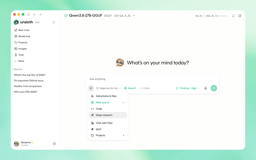
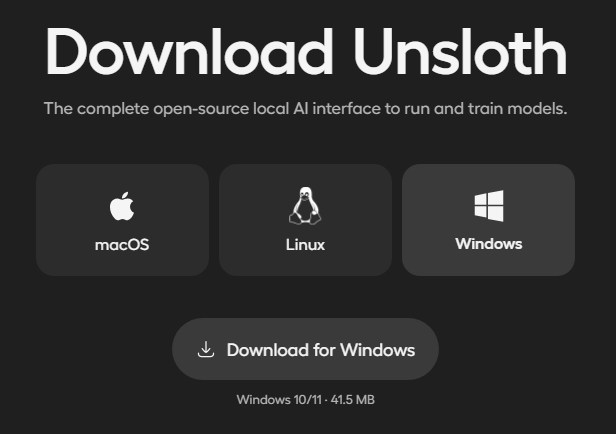
お使いのOSに合ったものをダウンロードしてください。
手順2:インストーラを実行する
そうしたらインストーラ(ナマケモノの緑のアイコンのやつ)を実行します。「Get Started」ボタンを押しましょう。
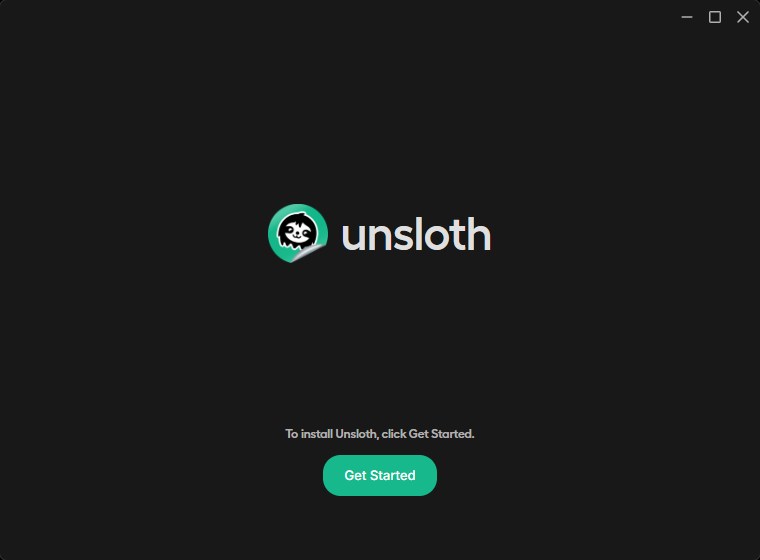
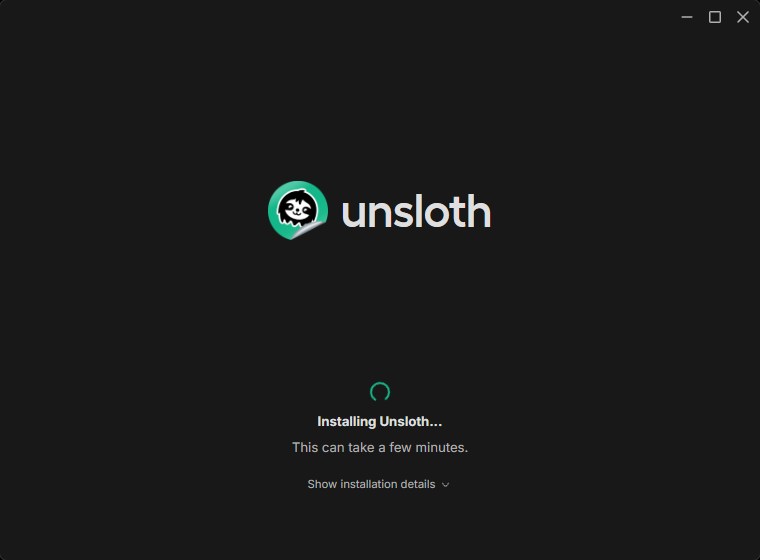
インストール先を選ぶとインストールが始まります。途中で環境構築を行うため、(お使いのPCの性能や回線速度にもよりますが)インストールにはかなり時間がかかります(私の環境では20分以上もかかりました)。気長に待ちましょう。
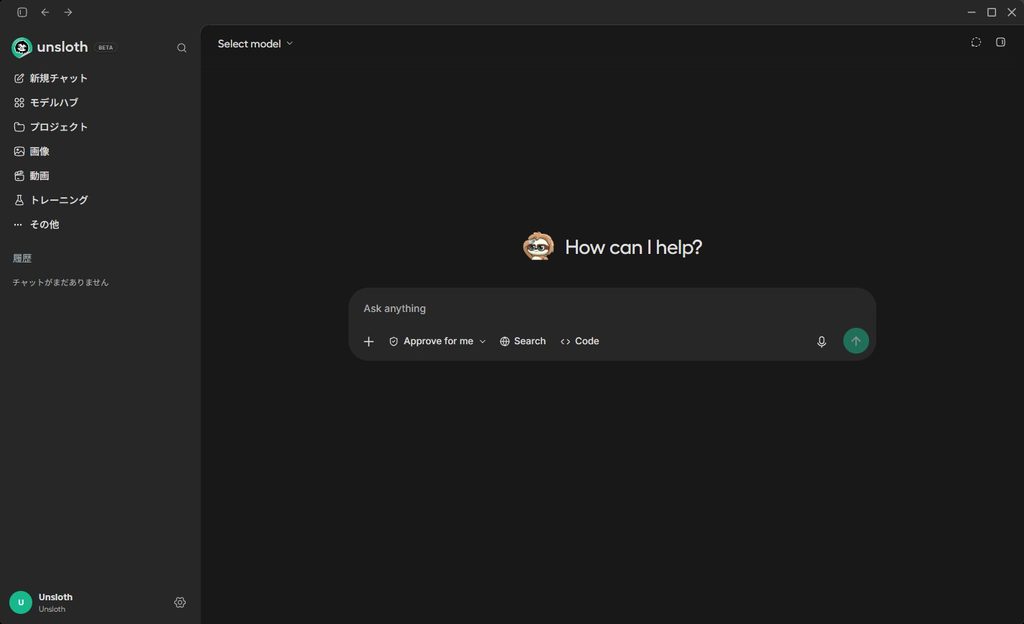
下記の画面が出たらインストール完了です。
Unsloth Desktopの使い方
次にUnsloth Desktopの使い方をなるべく具体的に解説します。
モデルのダウンロード・導入方法
PC上にモデルが何もない場合→新規ダウンロード
まずUnsloth Desktopはあくまでも「AIを動かすためのツール」なので、アプリを導入しただけではAI本体がないため何も動きません。そこで最初に好きなAIのモデル本体をダウンロードしましょう。
画面左のメニューバーにある「モデルハブ」を開くと、Unsloth AIが軽量化処理(=量子化)を施したGGUF形式のモデルの一覧がずらっと出てきます(※GGUF形式以外のモデルもUnsloth側が対応していれば動きます)。好きなモデルを選んでダウンロードしましょう。ここではGoogle製のLLM「unsloth/gemma-4-E4B-it-qat-GGUF」をダウンロードしてみます。
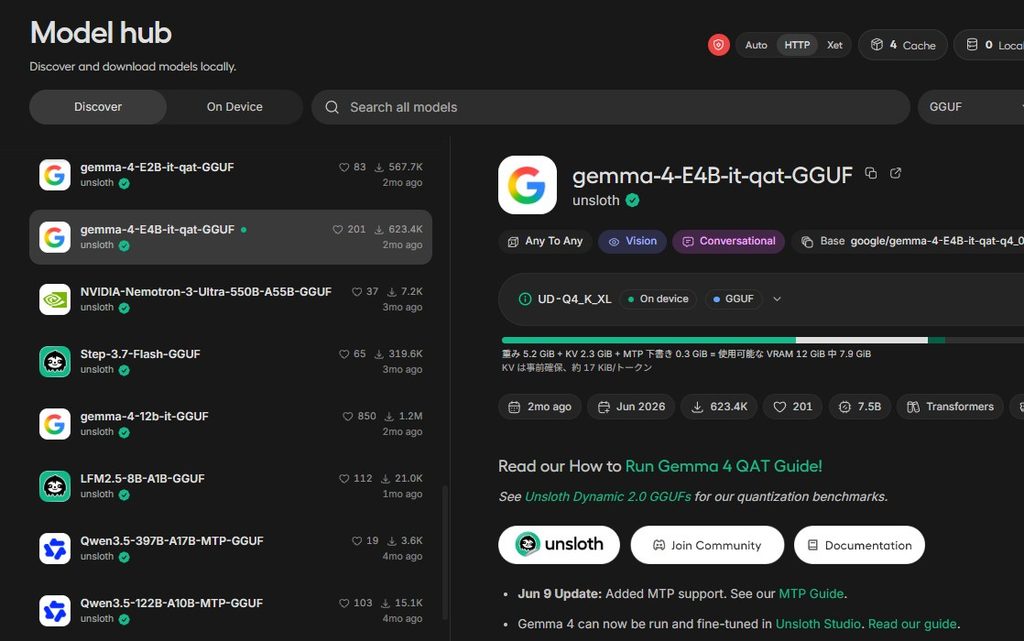
モデルによっては、同じモデルでも量子化の度合いが違うものが複数用意されている場合があります。お使いのPCのVRAM容量(=グラボのメモリの容量)や用途に応じて一番良さそうなものを選んでダウンロードしてください。選び方のコツですが、モデルの命名ルールとして
- モデル名の「Q○」の○部分に入る数字が大きいほど軽量化の度合いが少なく、その分高精度だがサイズが大きくVRAMを消費する
- また、そのあとの「K_○」の○部分に入るアルファベットに応じて品質が少し違う
- M:バランス重視。迷ったらコレ
- S:省メモリ重視
- L:品質重視
という感じになっています。一般的には「Q4_K_M」と書かれた量子化モデルがバランスがよくてオススメです。参考になさってください。
モデルのダウンロードが進まないぞ?という場合
Unsloth Desktopではダウンロードボタンを押してもプログレスバーが全然進まないことがありますが、これは「Xet」という仕組みで分割ダウンロードが行われているためです。巨大になりがちなモデルファイルを小分けにしてダウンロードするので、分割部分のダウンロードが終わるまでは見た目上は進展がないように見えるそうです(裏ではきちんとダウンロードが進んでいます)。辛抱して待っていると急にプログレスバーが進みます。気長に待ちましょう。
もしどうしてもダメな場合は、モデルハブの画面上部でダウンロード方法をXetからHTTPに切り替えることもできます。どうやらXetのほうが高速らしいのですが、HTTPのほうは途中でキャンセルしても再開できるので回線状況があまり良くない場合はHTTPのほうがいいかもしれません。
既にPC上にモデルがある場合→「On Device」から確認可能
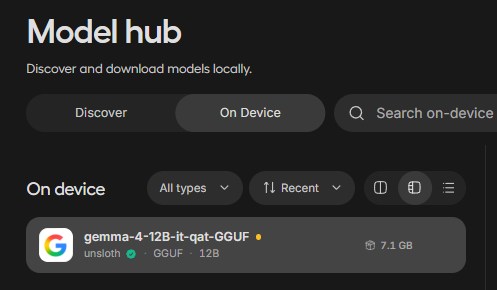
次に、このブログをご覧になるような方なら「もう色々なAIをローカルで動かしているよ」という方も多いかと思います。そのような場合、Unsloth DesktopはPC上のAIモデルを自動的に探してくれるのですぐにそのモデルを動かすことができます(…といっても探してくれるフォルダは決まっているようで、それ以外に置いてあるモデルは認識してくれませんが)。
PC上の既存モデルは「On Device」タブから確認できます。
LLMを使ってチャットを行う方法
モデルを用意できたらさっそく動かしてみましょう。まずはLLM(大規模言語モデル)を使ってチャットを行う方法です。
モデルのロード方法
チャットを始める前にモデルをロードする必要があります。画面左上の「Select model」をクリックして「On Device」を選ぶとダウンロード済みのモデルの一覧が表示されるので、その中からLLMを選びましょう。
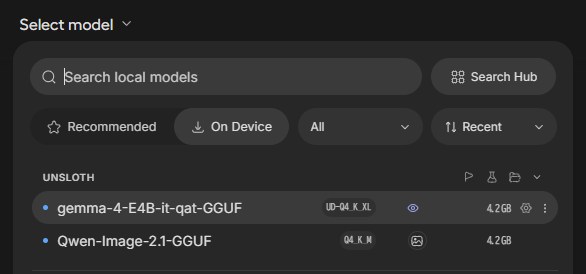
執筆時点では、一覧にはLLM以外のモデル(画像生成用のモデル等)も一緒に表示されてしまいます。チャットに使えないモデルを間違って選択しないようにしましょう。
チャットの始め方
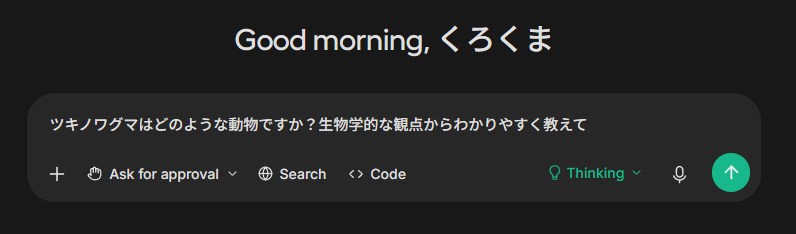
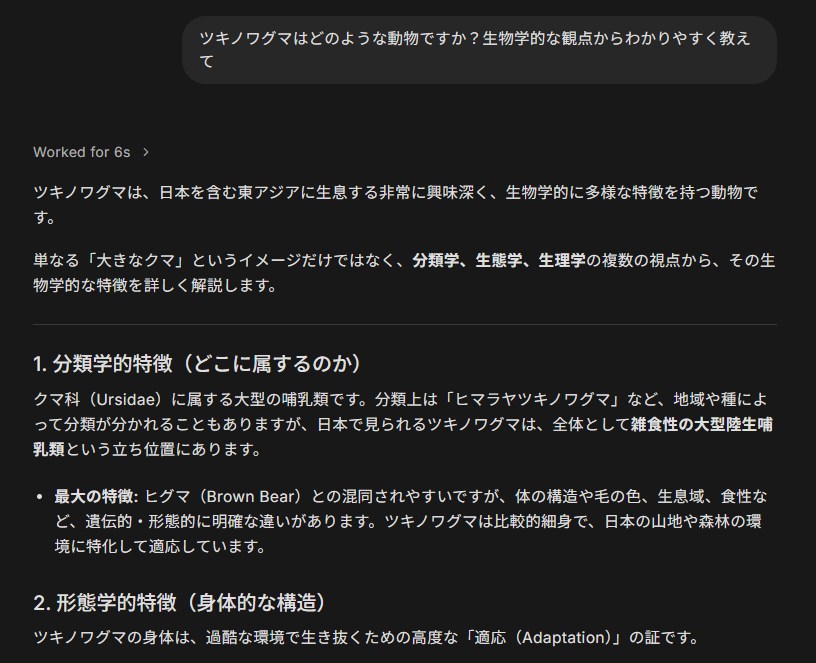
モデルのロードが済んだらチャットを開始できます。「新規チャット」画面を開き、あとはChatGPT等と同様にプロンプトを書いて送信すればOKです。
権限レベルの設定について
Unsloth Desktopではチャットを通じてAIにWeb検索やコードの実行・ファイル操作などの「ツール呼び出し」を行わせることができます。ただしAIが勝手にそれらを行うと危険なので、その辺の操作をAIが行う際にユーザーに承認を求めるかどうかを4段階の権限レベルから選択できます。
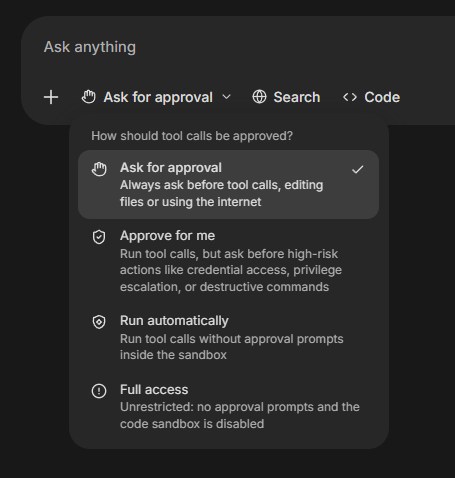
- Ask for approval:
モデルがツールを使おうとするたびにその都度ユーザーに承認を求めます。最も安全なモードです。 - Approve for me:
読み取り専用のアクション(ファイルの閲覧など)が自動で実行されます。ただしシステムに影響を与える可能性のある操作のみ一時停止し、ユーザーの承認を求めます。 - Run automatically:
サイドボックス内でユーザーの承認を得ずにツールを実行します。 - Full access(※注意):
承認のプロンプトをすべて無効化してサンドボックスの制限も解除します。モデルが自由にコードを実行できるようになりますが、信頼できるローカル環境以外では危険です。
特に理由がなければ「Ask for approval」にしておくのがよいでしょう。
画像生成AIで画像を作成する方法
お次は画像生成AIで画像を作成する方法です。予め画像生成用のモデルをロードしてから操作しましょう。ここでは執筆時点で最新の画像生成AI「Qwen-Image-2.1」を使ってみます。
画像生成に必要な設定について
Unsloth Desktopで画像生成を行うには、サイドバーの「画像」→「Create」を選択してモデルのロードと設定を行い、画面下の「Generate」ボタンを押すだけです。
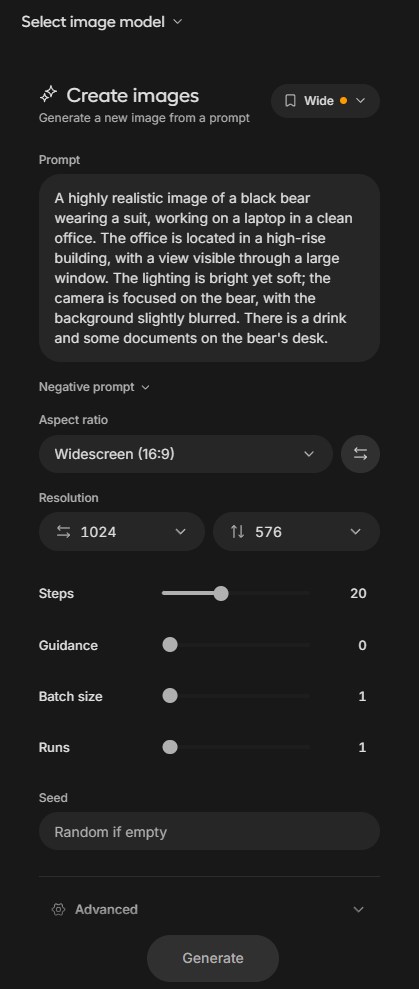
主な設定項目の意味は次のとおり。
- Prompt:
プロンプト(=こういう画像を作れ、という指示)を記入します。基本的には英語で書きますが、モデルによっては日本語でもOKな場合もあります - Negative Prompt:
ネガティブプロンプト(=こういう画像は作るな、という指示)を記入します。ただし最近のモデルでは空欄のままでいいことが多いので基本的に書く必要はありません。 - Aspect ratio:
生成する画像のアスペクト比(縦横比)を指定します - Resolution:
生成する画像の解像度を指定します - Steps:
画像生成のステップ数を指定します。基本的にこの値が大きいと画像品質は良くなりますが生成速度が遅くなります。一般的には「20~30」程度が丁度いいというモデルが多いです - Guidance:
どれだけプロンプトの指示に従うようにするかを決める値。モデルにもよりますがデフォルトのままでOKという場合が多いです - Batch size:
一度に何枚の画像を生成するか。2枚以上を指定した場合は1枚ずつ生成するよりも多少速くなるそうですが、より多くのVRAMを消費します - Runs:
何回生成を繰り返すか - Seed:
画像生成に使用するシード。空欄にするとランダムになります
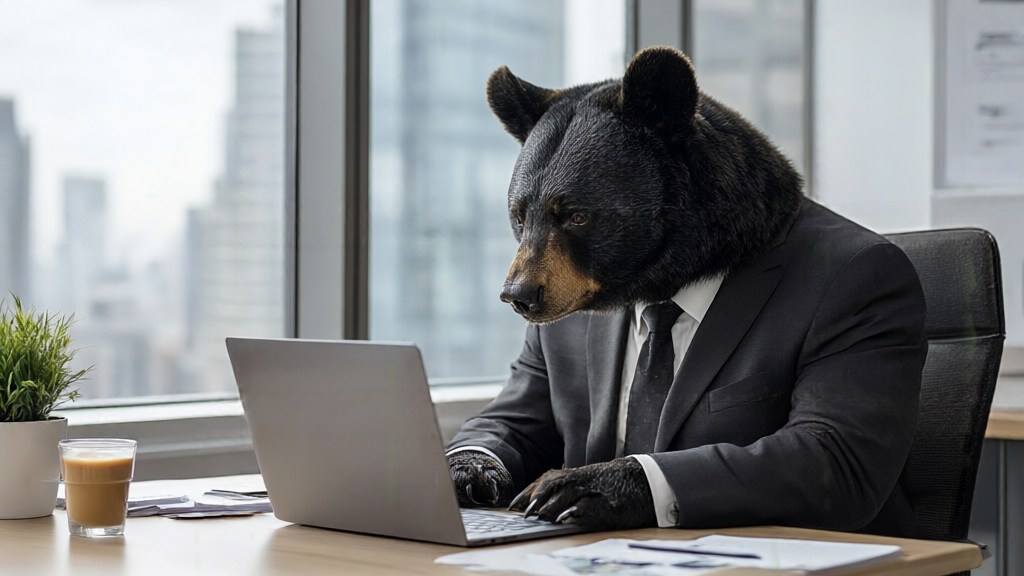
設定できたら「Generate」ボタンを押して生成処理を実行しましょう。例えば↑の画像の設定で画像生成を行うと下記のような画像が生成されます。

生成した画像の出力先
生成した画像は下記フォルダに保存されるほか、Unsloth Desktopの「ライブラリ」タブ→「画像」から一覧表示できます。
Users\ユーザー名\.unsloth\studio\images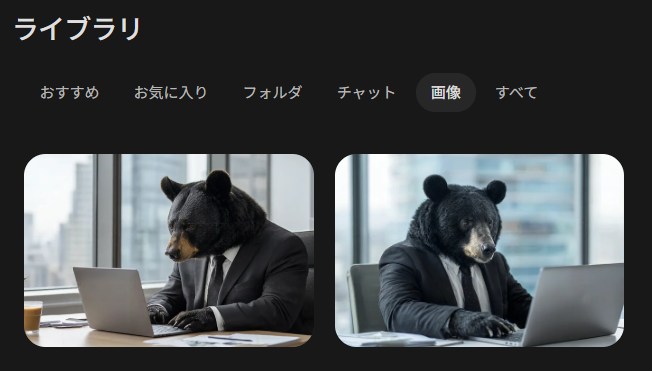
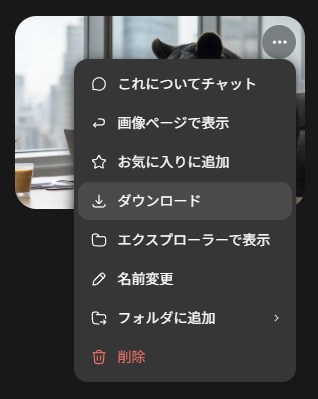
別の場所に保存したい場合は「ダウンロード」することも可能です。
おわりに
以上、Unsloth Desktopの導入方法や使い方について解説しました。これ一つあれば色々なAIを手軽に動かせてとても便利なので、この機会にぜひ皆さんも使ってみてください。
この記事が生成AI活用のお役に立てば幸いです。