今回はゲーム開発やAIで生成した画像の仕上げに役立つ便利ツールに関する話題で
画像生成AIで生成した「ドット絵風イラスト」を本物のドット絵と同じ仕様に変換できる「Pixel Snapper」の導入方法・使い方
をご紹介するという内容になっております。
画像生成AIで作ったイラストをゲーム開発に活用する事例は以前からかなりありますが、一方でドット絵を使うゲームの場合は意外にも「AIが役に立たない」と言われてきました。なぜかというとAIが生成するドット絵イラストは本物のドット絵ではなく「ドット絵もどき」だからです(※これがどういうことなのか?という詳しい話は下記でご説明します)。
しかしそのような中で先日、AI製のドット絵もどきイラストを本物のドット絵のように変換できる「Pixel Snapper」というツールが無料公開され話題になりました。ここではこのツールの導入方法や使い方を解説してみますね。
前提知識:AI製のドット絵風イラストが「本物のドット絵ではない」理由
でははじめに、前提知識としてAI製のドット絵風イラストは本物のドット絵ではないという点についてわかりやすくご説明しておきます。
まず、サンプルとしてGeminiで下記のようなドット絵風イラストを生成してみました。
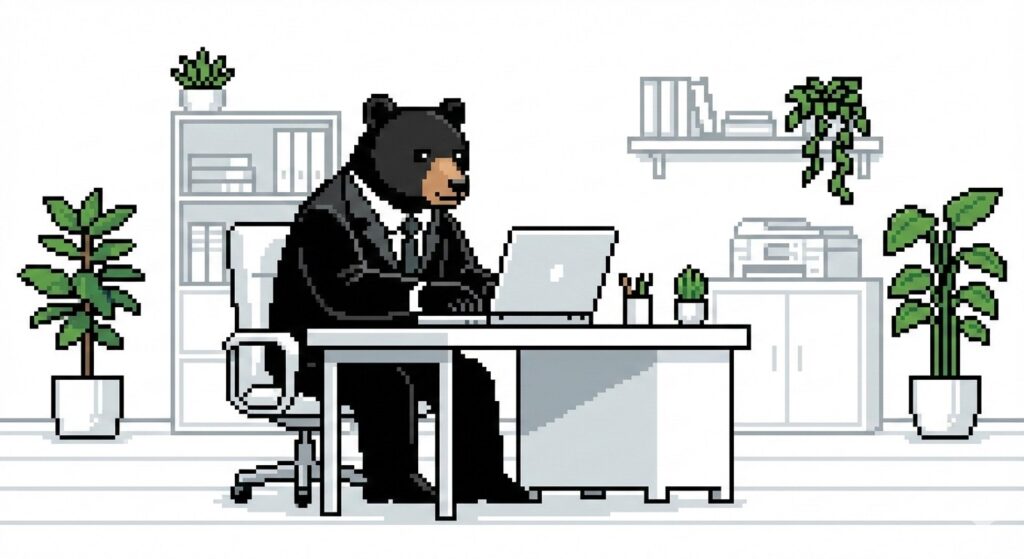
一見するときれいなドット絵ですが、これが本物のドット絵ではない理由は画像を拡大してみるとよくわかります。下記は、上のイラストをニアレストネイバー法(=画像を補間しない拡大方法)で5倍に拡大したものです。
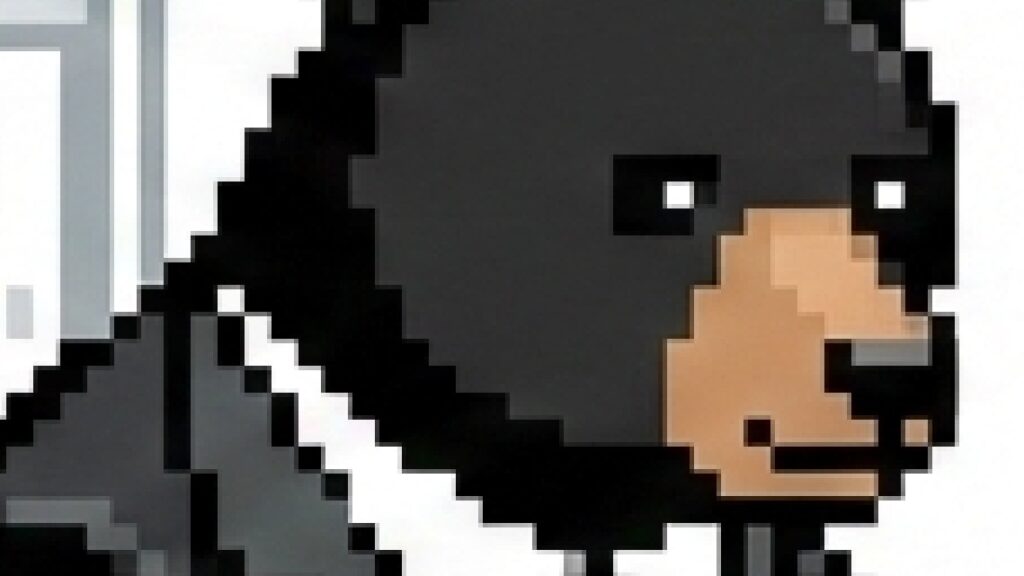
…よく見るとなんかちょっと滲んで見えるのが分かりますよね?これがAI製のドット絵風イラストが本物のドット絵ではない理由の一つです。なぜなら本物のドット絵はニアレストネイバー法で拡大しても絶対に色が滲まないからです(下記)。
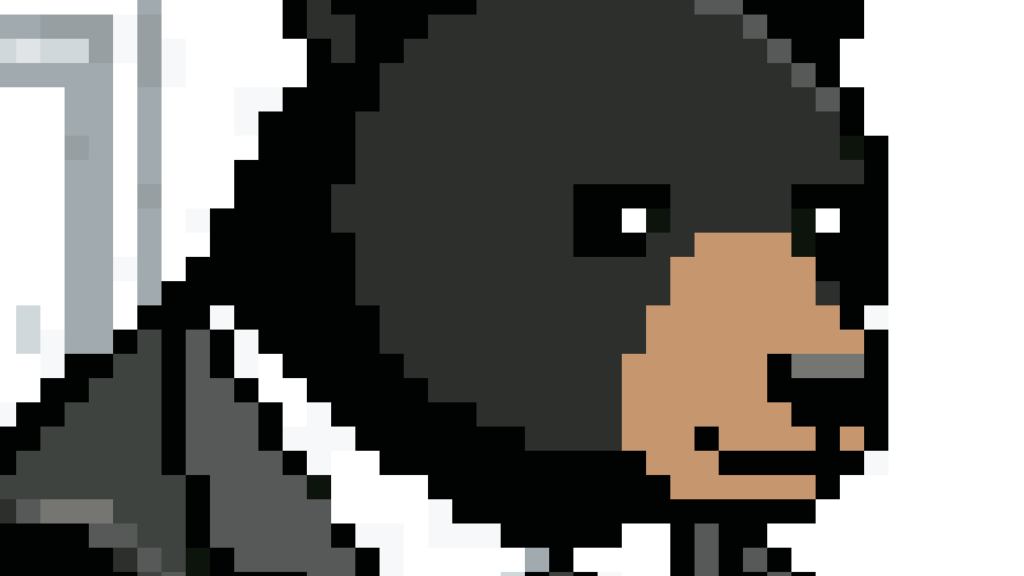
本物のドット絵は人間が1ピクセルずつ手打ちしているのに対して、AIは「それっぽい画風」を出しているだけなのでこのような違いが出ます。
それからAI製のドット絵風イラストは色数が非常に多いという点も本物のドット絵ではない理由として挙げられます。本物のドット絵は多くても数十色程度の色数ですが、サンプルとして掲載したAI製のドット絵風イラストの色数を専用ツールで調べたところ「44635色」もありました。
このように現状のAIは本物のドット絵を生成できないという弱点があるのですが、その「ドット絵もどきイラスト」を本物のドット絵と同じ仕様に変換できるのが今回ご紹介するPixel Snapperだというわけです。
Pixel Snapperについて
公式リポジトリ・オンライン版
公式リポジトリ
オンライン版(すぐにお試し可能)
Pixel Snapperとは?
Pixel Snapperは、Hugo Duprez氏による「ドット絵風のAIイラストを本物のドット絵のように変換できる無料ツール」です。主にAIで生成したドット絵もどきのイラストを簡単に矯正・減色できるオープンソースのツールで、手軽に使えるオンライン版と導入に少し知識が必要なローカル版が提供されています。
なおPixel SnapperはMITライセンスで提供されており商用利用も可能です。
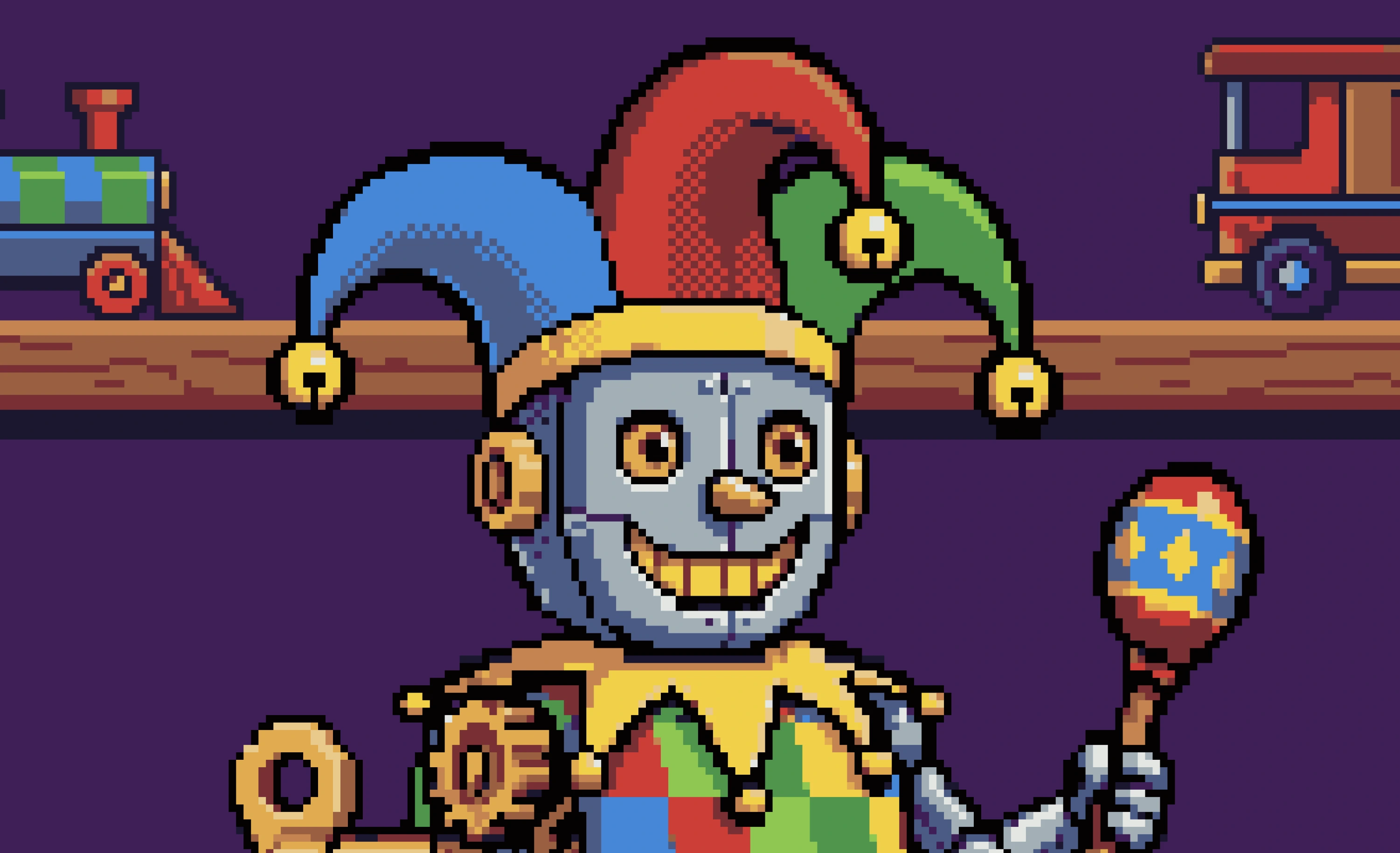
Pixel Snapperを使って変換したドット絵の例
次にPixel Snapperを使ったドット絵への変換例を掲載しておきます。
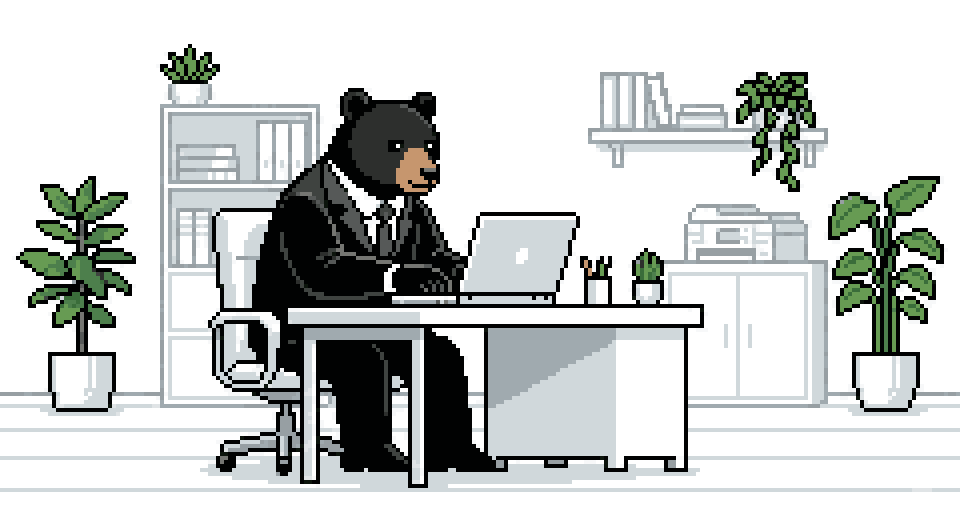
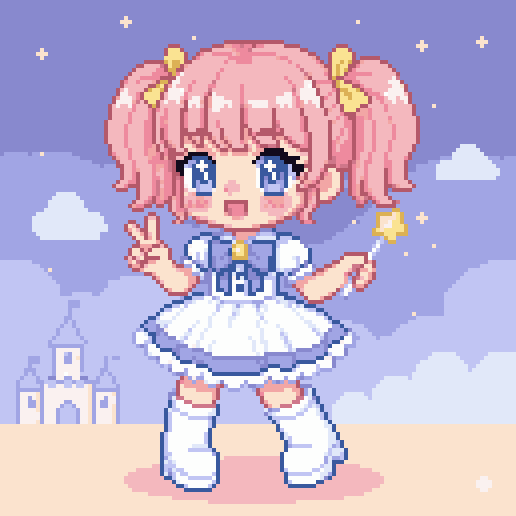
ただし変換前後の画像を見比べても肉眼では違いが全然分からないと思うので、下記では変換後の画像(※分かりやすいようにニアレストネイバー法で拡大済)だけを掲載しています。本当にドット絵になっているか気になるよという方はぜひ下記の画像をダウンロードして拡大してみてください。
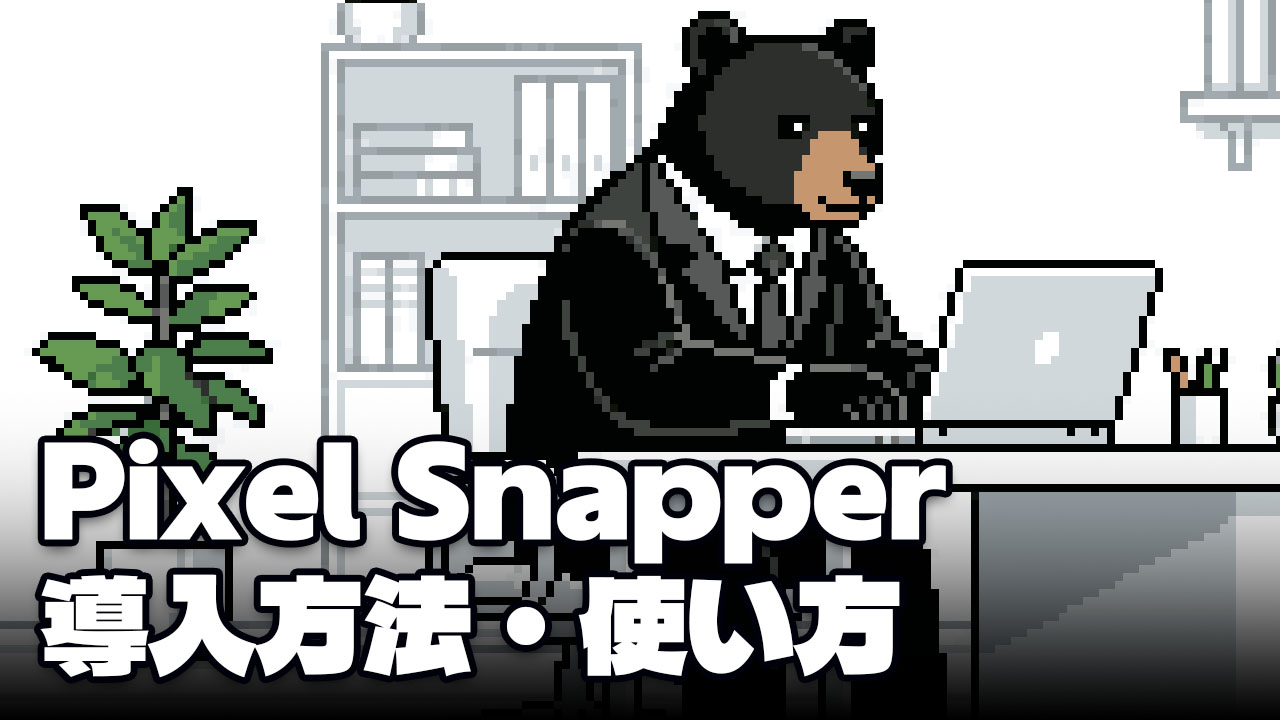
例1:スーツを着た黒い熊のドット絵イラスト
例2:女の子のドット絵イラスト
Pixel Snapperの導入方法と使い方
さて前置きが長くなってしまいましたがここからが本題で、Pixel Snapperの導入方法と使い方を解説していきます。このツールは手軽なオンライン版と、導入に少し知識が必要なローカル版があるのでそれぞれご説明しますね。
オンライン版の使い方
まずオンライン版の使い方はめちゃくちゃ簡単で、公式サイトにアクセスして変換したい画像をドラッグ&ドロップするだけです(必要に応じて色数を設定することもできます)。
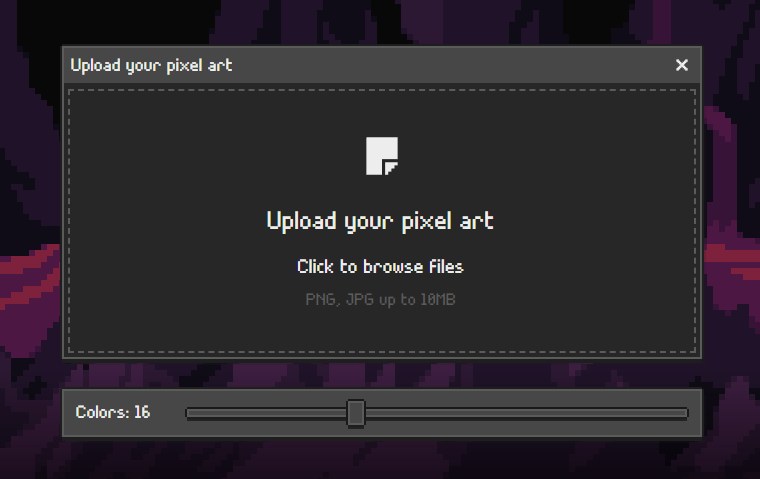
すると数秒で変換処理が行われてドット絵画像が生成されます。
ローカル版の導入方法・使い方
次にローカル版の導入は若干面倒で、動作に必要な環境を整える必要があります。
導入手順1:必要なツール・環境のインストール
まず、Pixel Snapperローカル版を動かすには下記のツールや環境を導入しておく必要があります。
- Git
- Rust
Git
1つ目はGitです。まさかこのブログをご覧になるような方でGitをインストールしていない方はいないと思いますが、「いやインストールしてないよ…」という方は下記の公式サイトからインストーラをダウンロードしてGitの導入を済ませてください。

Rust
2つ目はプログラミング言語のRustです。こちらも公式サイトにインストーラ(Rustup)があるので最新版をダウンロードして導入しましょう。
インストーラを起動すると黒い画面が出て下記のようなメッセージが出ますが、特に理由がなければそのままEnterを押してインストールを続行すればOKです。

導入手順2:リポジトリのクローン
そうしたらPixel Snapperの公式リポジトリをローカル環境に複製します。インストール先のフォルダを開いて何もないところを右クリック→「ターミナルで開く」を選んでコマンドプロンプトを開き、下記のコマンドをコピペして実行してください。
git clone https://github.com/Hugo-Dz/spritefusion-pixel-snapper.gitこれで導入完了です。
ローカル版の使い方
まず、Pixel Snapperをインストールしたフォルダを開いて右クリック→「ターミナルで開く」を選んでコマンドプロンプトを開きます。そうしたら下記のようなコマンドを実行してください。
cargo run (入力画像のパスとファイル名) (出力画像のパスとファイル名)入力画像のパスを入力するのが面倒くさい場合はドラッグ&ドロップでパスとファイル名を貼り付けることができます。
これを実行すると数秒後、指定した場所に変換したドット絵画像が出力されます。なお画像の色数を指定する場合は
cargo run (入力画像のパスとファイル名) (出力画像のパスとファイル名) 16のように最後に色数の数値を記入すればOKです。
おわりに
以上、AI製のドット絵風イラストを本物のドット絵仕様に変換できるPixel Snapperをご紹介しました。画像生成AIでドット絵風イラストを作っている方や2Dゲームを開発している方にとってはかなり便利なツールだと思うのでぜひ皆さんも試してみてください。
この記事がゲーム開発・画像生成のお役に立てば幸いです。