今回は画像生成AIに関する初心者向けの話題で、タイトルのとおり
画像生成AIの始め方(特に美少女イラスト生成のためのノウハウ)を基礎からわかりやすく丁寧に解説
していくという入門的な内容になっております。
画像生成AIは2022年の夏ごろに一般向けに登場しその後急速な進化を続けています。ただしその進化が速すぎるので初心者の方からしたら
- 興味はあるけど一体何から始めればいいのかが全然わからない…
- 始め方を調べても古い情報が混ざっていてあまり参考にならないなぁ
と感じることが多いのではないでしょうか。
そこで画像生成AIの登場当初からAIで美少女イラストを生成しまくっている私が「これさえ読めば無料で美少女イラストを生成できる!」というような記事を書いたら皆さんのお役に立てるのではないかと思いました。
このような次第で、ここでは画像生成AIによる美少女イラスト生成のための基礎知識を最初から丁寧に解説していきますね。
※以下、丁寧に書きすぎてかなりの長文になっております。
はじめに:そもそも「画像生成AI」とは?
まずはじめに、画像生成AIとは読んで字のごとく「画像を生成できるAI」です。いわゆる生成AIの一種で画像の作成に特化したものを指します。
一口に画像を生成できるといっても写真のようにリアルな画像からアニメ風の美少女イラストまで様々な画像を生成することが可能です。
画像生成AIで生成した画像の例
では百聞は一見に如かず…ということで私が画像生成AIを使って実際に生成した画像やイラストをいくつかご覧いただきたいと思います。
現在は様々な種類の画像生成AIが出回っており、使うAIによってリアル向き・アニメ向きなど用途や画風は異なりますがおおむね下記のような品質の画像を生成することができます。
リアルな画像の例
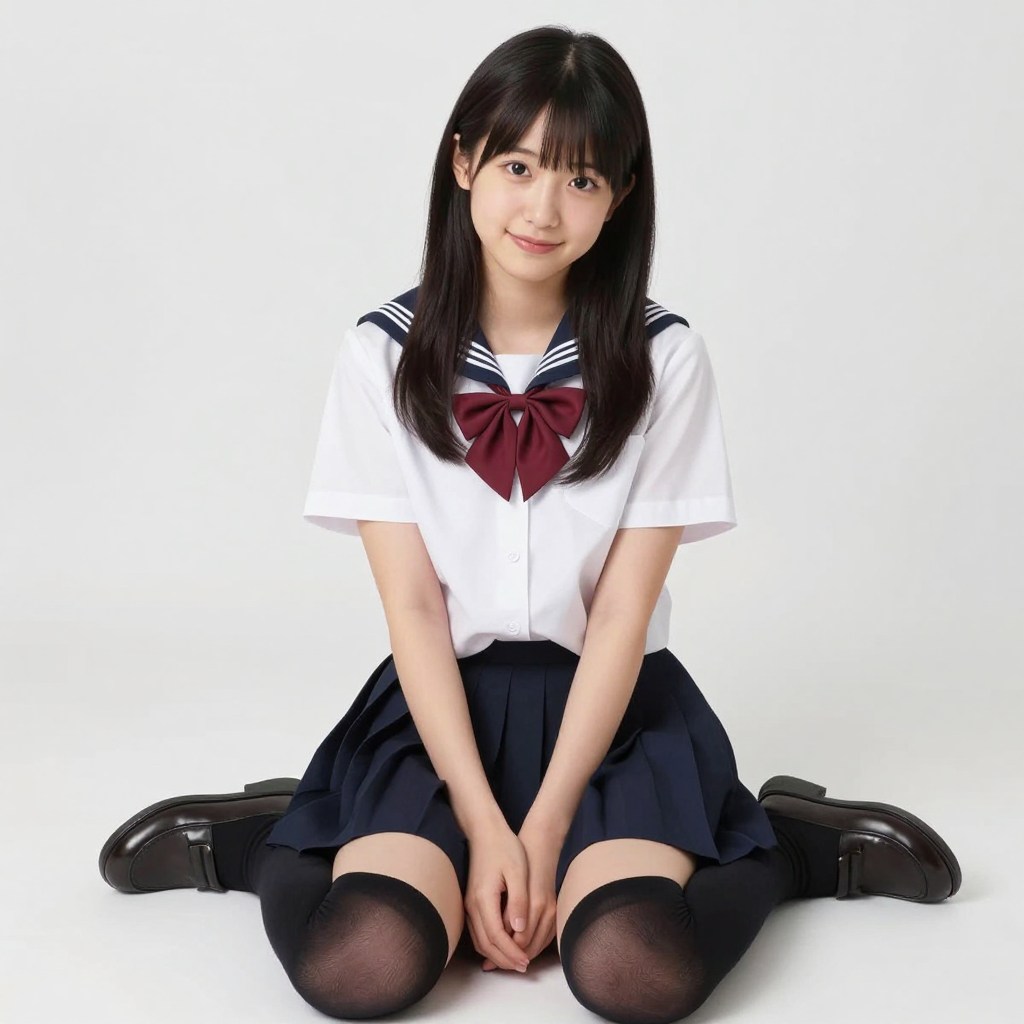
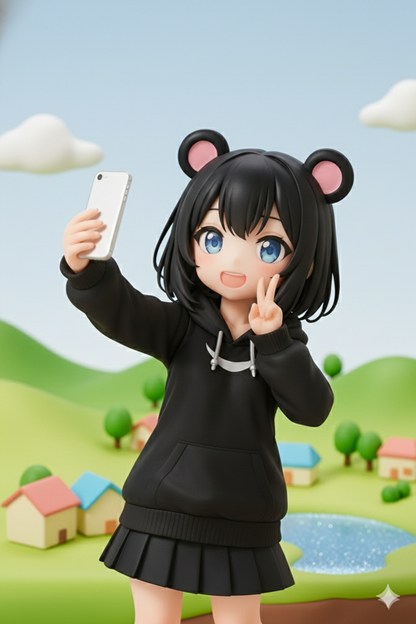
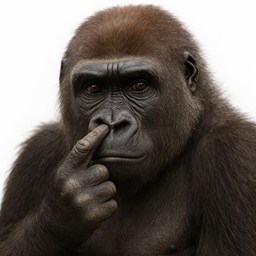
リアル系の画像は本物と区別がつかないような品質のものを生成できます。昔は例えば「手が変」だったり「AIっぽい質感」だったりしたので慣れれば簡単に見分けることができましたが、今はかなりリアルになってきており人物や風景の画像などを見分けるのは難しいと思います。
アニメ風の美少女イラストの例
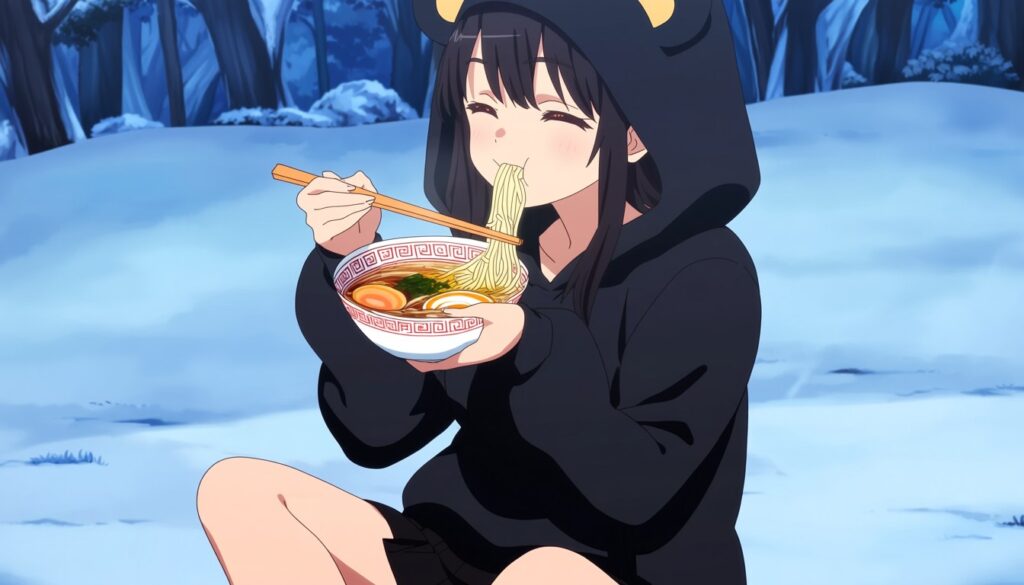
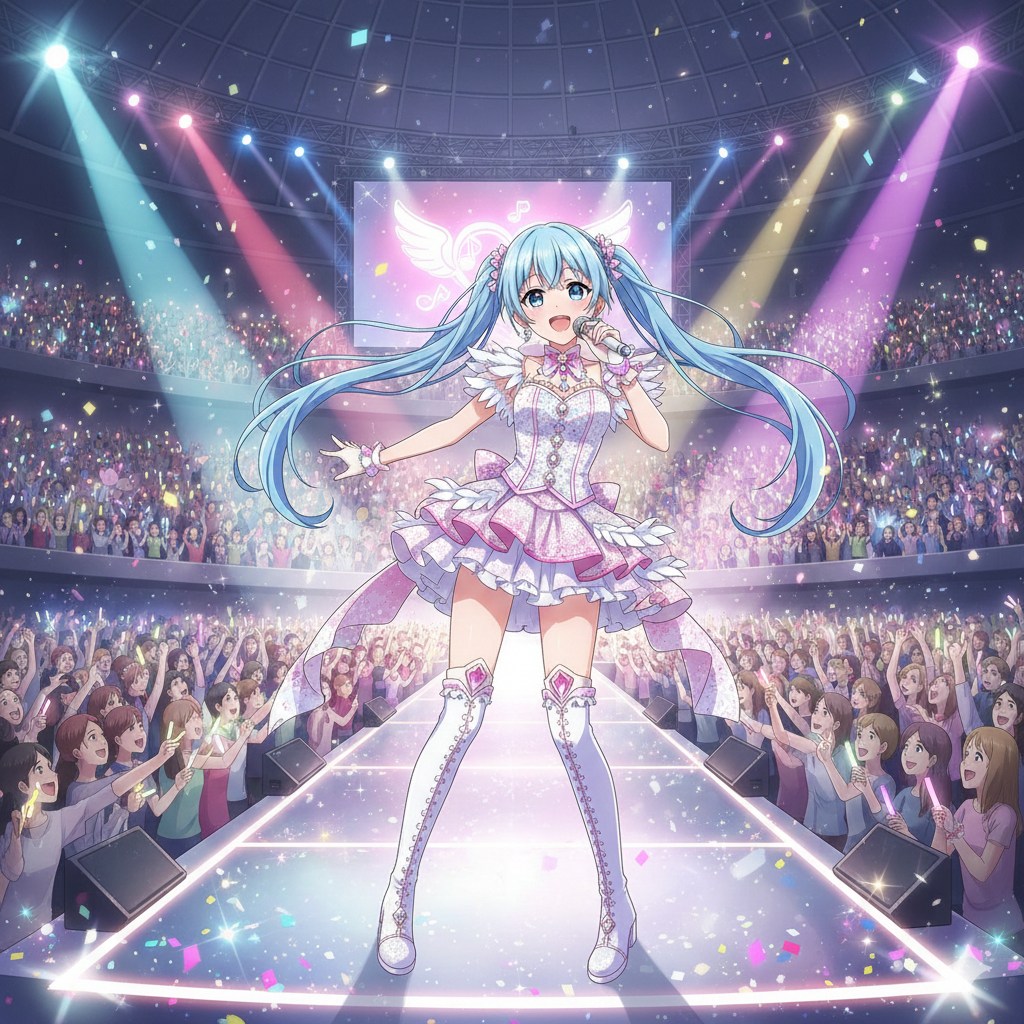
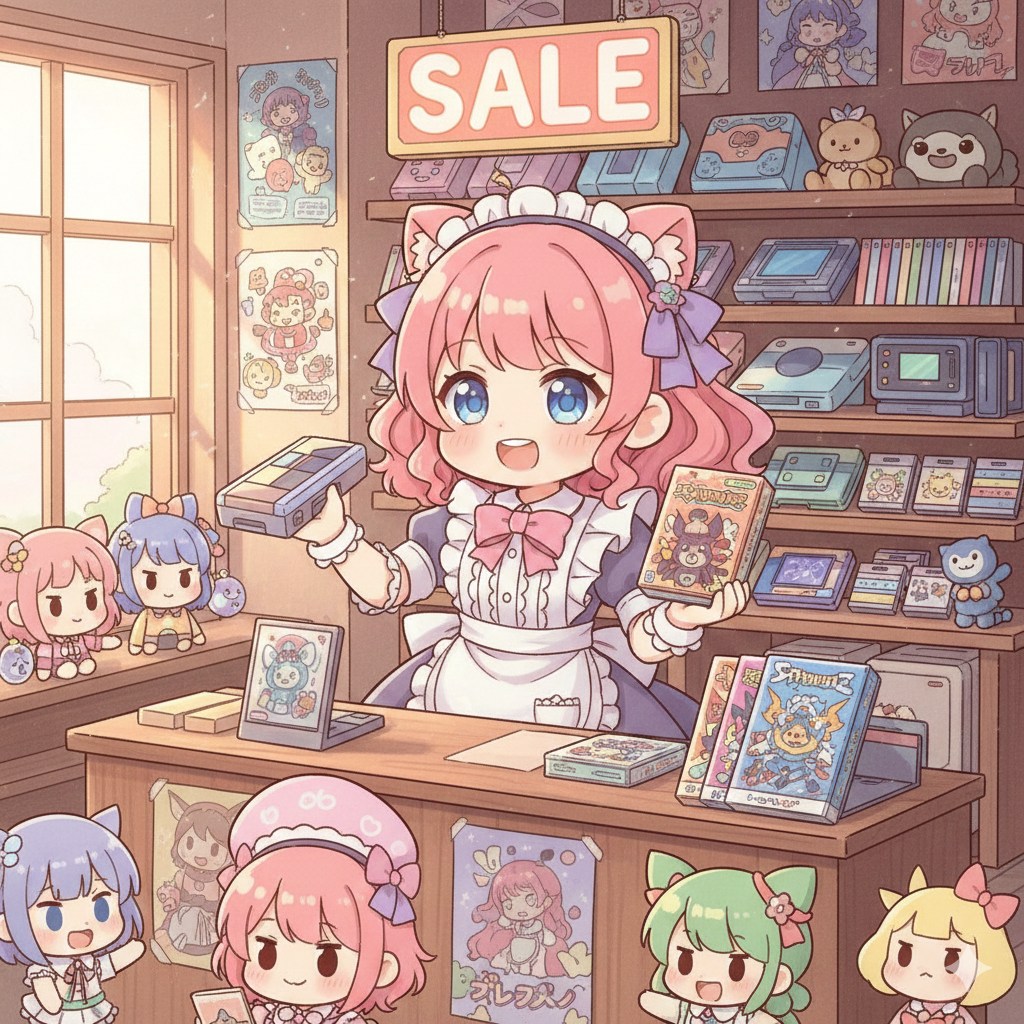
現在の画像生成AIでは高品質なアニメ風の美少女イラストを比較的簡単に生成することができます。昔は生成されるアニメ風画像のクオリティが低く、生成しまくった中からマシなものを厳選するしかなくて苦労したものです。でも今はそんな作業は必要ないレベルになっているのでとてもいい時代になったなと思います。
画像生成の主な手法2つ
さて次に、AIで画像を生成する場合は主に下記の2つの手法のうちいずれかを使います。
- テキストから画像生成(Text-to-Image、通称t2i)
- 画像から画像生成(Image-to-Image、通称i2i)
テキストから画像生成(Text-to-Image、通称t2i)
まず最もポピュラーなのがテキストから画像を生成する手法(t2i)です。この手法では、プロンプトと呼ばれる指示文(=こういう画像を作れ!とAIに指示するための文章)を記入して画像生成を行います。
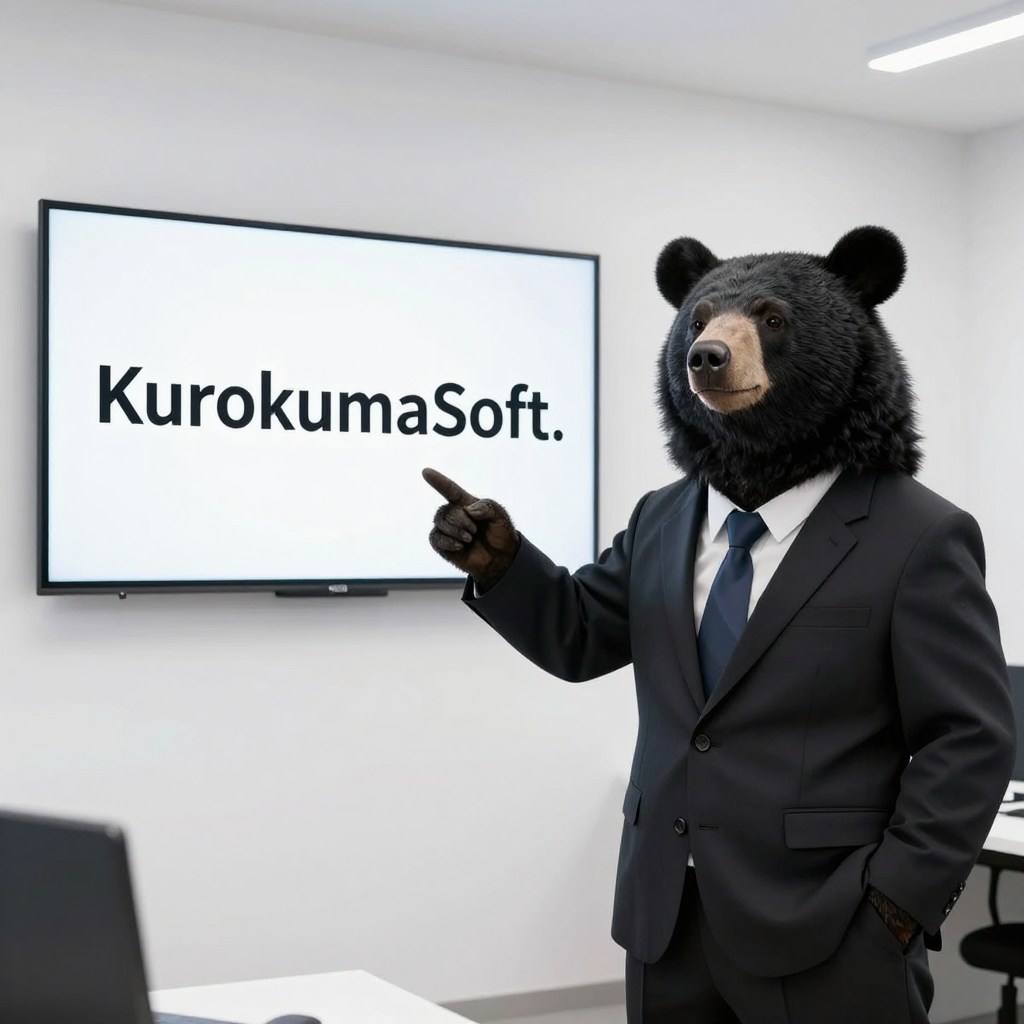
例えば下記のプロンプトを記入して画像生成を行うと…
プロンプト:
スーツを着た黒い熊の証明写真を生成してください。
次のような画像が生成されます。
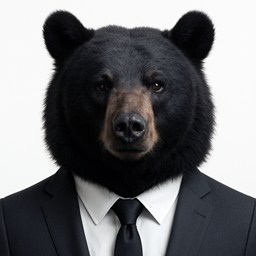
t2iはとても手軽な手法ですが必ずしもイメージ通りの画像が生成されるとは限りません。そのためイメージに近い画像が出るまで何度も繰り返し生成する(=ガチャを引く)必要があります。
画像から画像生成(Image-to-Image、通称i2i)
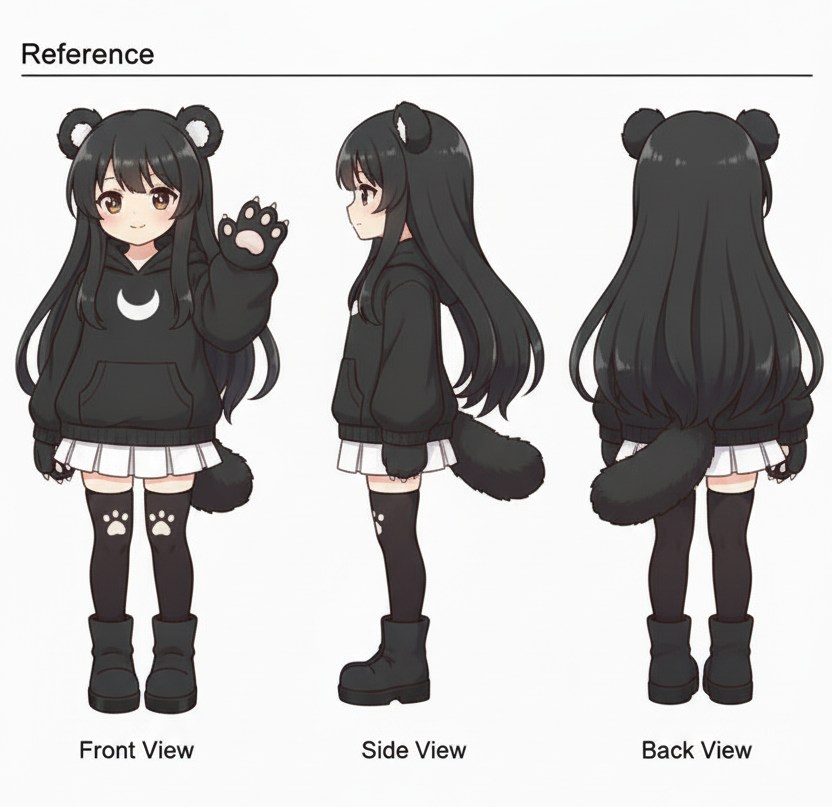
それからもう一つ、画像から画像を生成する手法(i2i)もあります。こちらは参照画像とプロンプトをAIに渡して画像生成を行うやり方です。
例えば下記の手描きイラストと次のプロンプトをAIに渡して画像生成を行うと…
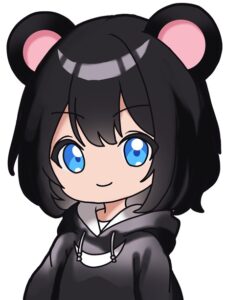
プロンプト:
ツキノワグマがモチーフの女の子のキャラクターを美少女フィギュア風の写真にしてほしいです。背景は白で、全身像が欲しいので足りない部分は補完してください。等身やポーズはお任せします。
次のような画像が生成されます。
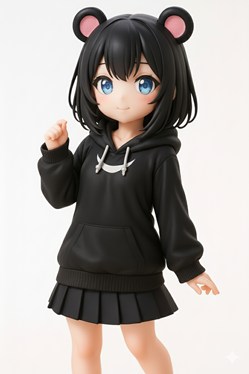
i2iは参照画像が必要になりますがその分イメージ通りの画像にしやすいです。また、例えば「画像の一部だけ変更したい」といった場合に活用するととても便利です。
おまけ:画像生成AIはこんな方におすすめ
- 現実の写真では絶対に撮れないような画像を手軽に作りたい人
- 自分好みの美少女イラストを作りたいけど自分では描けない人
- 逆に自分でバリバリ絵を描けるけど自分の絵の可能性を広げたい人(※自分の絵を学習させてそれを元に画像生成することもできます)
- ブログや動画のサムネイル・ゲーム用のイラストなど、何らかの創作物の素材を手っ取り早く用意したい人
画像生成AIを使うための2つの方法
さて前置きが長くなってしまいましたがここからが本題で、画像生成AIの始め方を具体的に一つずつ解説していきます。まずは画像生成AIを使うための2つの方法を大まかにご説明しますね。
- オンラインサービスを使って画像を生成する方法
- ローカル環境で自由に画像を生成する方法
それぞれ詳しく見ていきましょう。
方法1:オンラインサービスを使って画像を生成する方法
まずはオンラインサービスを使って画像生成するやり方です。今は高品質な画像を生成できるオンラインサービスが色々出ているほか、ChatGPTやGeminiなどの有名な対話型AIにも画像生成機能が搭載されていたりするのでそういったサービスを使うのが一つの手段となります。
オンライン画像生成のメリット・デメリット
メリット
- 高性能なPCがなくても手軽に画像を生成できる
- 難しい環境構築を行う必要がない
- 生成する画像の品質が高い場合が多い
- (対話型AIの画像生成機能の場合)プロンプトの理解力が高く思い通りの画像が出やすい。また、日本語のプロンプトで画像生成できる
デメリット
- 無料版では枚数制限がきつい場合がほとんど
- 基本的に大人向けのHな画像などは生成できず、生成しようとすると怒られたりアカウントを凍結されたりする
- 画像に透かしが入る場合がある
方法2:ローカル環境で自由に画像を生成する方法
一方、ローカル環境(=つまり自分のPC上)で画像生成するやり方もあります。こちらは自由度が高いのが特徴で好きな画像をいくらでも出せるのが最大のメリットとなります。
ローカル画像生成のメリット・デメリット
メリット
- 好きな画像を好きなだけ生成できる(例えば大人向けの画像も生成し放題!)
- AIに新しい画像を学習させることで画像生成AIを自分好みに調整できる
デメリット
- 高性能なPCが必要(※特にグラフィックボードの性能が重要)
- 画像生成AIを動かすための環境構築のハードルはやや高く、PC初心者の方だとつまづく人も少なくない
- 使用するAIや設定によって生成結果の品質がかなり変わる可能性がある
- 基本的に英語でプロンプトを書く必要あり
結局どっちの方法を使ったらいいの?
結論を言うと、どちらの方法を使ったほうがいいのかは人によります。
オンライン生成のほうが向いている人
- 高性能なPCを持っていない人
- 難しいこと抜きで手軽に画像生成を試してみたい人
ローカル生成のほうが向いている人
- 高性能なグラフィックボードを搭載したPCを持っている人
- 大人向けのHな画像をたくさん生成したい人
- PCにある程度詳しく、細かい設定をいじって自分で調整してみたい人
オンラインで美少女イラストを生成する方法
ではここからは美少女イラストを生成する方法を具体的に解説していきます。まずはオンラインサービスでアニメ風の美少女イラストを作ってみましょう。主な手順は次のとおり。
- 使用するサービスを選定する
- プロンプトを送信して画像を生成する
手順1:使用するサービスを選定
はじめに「どの画像生成サービスで画像を作るか?」を決めます。ざっと調べてもらえばわかる通り、いまは色々な企業がサービスを提供しているので好きなものを選んでもらえばいいと思います。
ただ個人的なおすすめは対話型AIの画像生成機能を使う方法です。先ほども書いたとおりChatGPTやGeminiには画像生成機能が搭載されているので、それを使えば手軽に画像生成を試すことができます。
GhatGPTとGemini、どっちの画像生成機能を使えばいいの?
基本的に好きなほうを使っていただいて構いませんが、両者の画像生成AIはそれぞれ種類が違っていて得意・不得意があるのでそれを踏まえて選ぶとよいと思います。
| 作業内容 | ChatGPT | Gemini |
|---|---|---|
| 高品質な画像を生成する | 得意 | 得意 |
| 画像の一部だけを編集する | できるがあまり得意ではない(例えばキャラクターが少し変わってしまったりする) | かなり得意。 キャラクターのデザインを全く変えずに背景だけ変えるといったことが可能 |
| 透過画像を作成する | 可能 | 執筆時点では不可能 |
ちなみに生成速度や無料で生成できる枚数ではGeminiに軍配が上がります。一方でGeminiの場合は画像の右下に半透明の透かしが入るので、それが鬱陶しいと思う方もいるかもしれません。
手順2:プロンプトを送信して画像生成
使用するサービスを決めたらあとはプロンプトを送信して画像生成を行うだけです。例えばGeminiの場合は「ツール」→「画像の作成」から画像生成モードに入り、生成したい画像を指定するプロンプトを書いて送信するだけです。
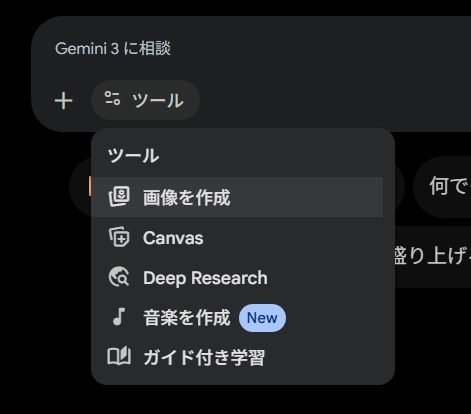
ChatGPTのほうもほぼ同じ手順で生成できます。
プロンプトのコツ
思い通りの画像を生成するためにプロンプトはなるべく具体的に書きましょう。
例えばの話ですが単に
かわいいアニメ風美少女の画像を生成してというプロンプトだと「具体的にどんな風にかわいい女の子なのか?」が全く分からないのでAIは「かわいい」に該当する要素をランダムに持ってきて女の子をデザインします。つまりランダム性が高すぎてあなた好みの女の子になるとは限りません。
そこで自分が思い描いている女の子のデザインをなるべく具体的に指定したほうが思い通りのイラストになりやすいです(※デザインがはっきり決まっているなら自分で描いたラフとか、イメージに近い参考画像を渡してi2iするのも手です)。
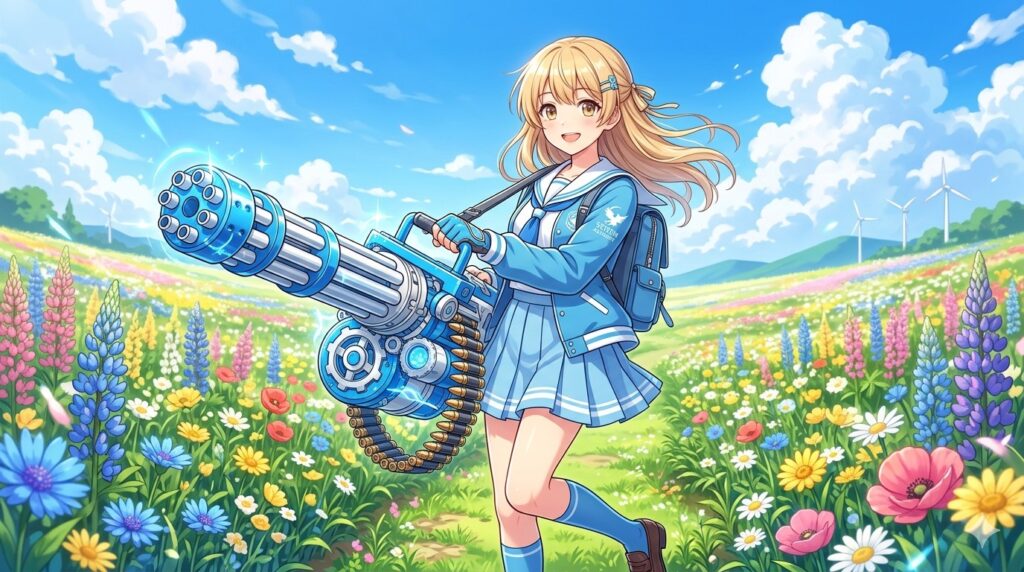
例えば下記のようなプロンプトだと具体的でわかりやすいです。
巨大なガトリングガンを持った制服姿のかわいいアニメ風美少女のイラストを生成してください。女の子の髪の色は金髪で、制服とガトリングガンの色は明るい青をベースにしてください。背景は白い雲のある青空ときれいな花畑でお願いします。ちなみに、このプロンプトを使ってGeminiで画像生成してみると下記のようになりました。
ローカル環境で自由に美少女イラストを生成する方法
さてお次はローカル環境で画像生成用の環境を構築し、アニメ風の美少女イラストを作ってみましょう。オンライン生成と比較するとかなりハードルが高いですが一度環境を構築すれば好きな画像を生成し放題なのでチャレンジする価値は十分あります。
主な手順は次のとおり。
- お使いのPCのスペックを調べる
- 画像生成に使用するツールを選定してインストールする
- 使用する画像生成AIを選定しダウンロードする
- ツールの必要な設定を行う
- プロンプトを記入して画像を生成する
一つずつ順を追って詳しく見ていきましょう。
手順1:自分のPCのスペックを調べる
まずはお使いのPCのスペックを調べましょう。Windows11の場合は「設定」→「システム」→「バージョン情報」からPCのスペックを見ることができます。
そこに表示される情報のうち、画像生成AIを動かすうえで特に重要なのは次の2つです。
- グラフィックスカード(のVRAM容量):
最重要!ここが12GB以上のPCが望ましい - 実装RAM:
こちらも重要。できれば32GB以上は欲しい
多少性能が足りなくてもAIを動かせる場合がありますが、遅くなったり高性能なAIが使えなかったりするなどの制約が増えるので当然ながら高性能なPCほどよいです。
ちなみに、もしそもそもご自身のPCがグラフィックボードを搭載していないとかそういうレベルならローカル環境でAIを動かすのは無理なので諦めてオンラインサービスを使う方法を使いましょう。
手順2:画像生成に使用するツールを選定してインストールする
次に、画像生成AIはそれ単体では動かないのでAIを動かすためのツールを選定してインストールする必要があります。
画像生成AIを動かせる無料ツールは色々なものが出回っていますが、個人的には「ComfyUI」というツールがイチオシです。このツールの特徴やインストール方法・基本的な使い方は下記の記事でかなり詳しくご紹介していますのでそちらも併せてご覧ください。

手順3:使用する画像生成AIを選定しダウンロードする
ツール(今回はComfyUI)を導入したらお次は使用する画像生成AIをダウンロードします。
現在はローカル環境で動かせる画像生成AIが山ほど無料配布されているのでそれらの中から好きなものを選びましょう。AIのモデルファイル(=AIの本体)は主に下記のようなグローバルなAI配布サイトで配布されており、モデルごとのライセンス(利用規約のようなもの)に従えば基本的に誰でもダウンロードして使うことができます。
- Hugging Face:
生成AIのモデルを入手できる世界最大級のサイト。画像生成AIに限らず色々な種類のモデルが配布されている - civitai:
画像生成AIのモデルや生成した画像を投稿できるサイト(※このサイトは大人向けのAI画像が山ほど出てくるのでリンクしません。職場などで見ないように注意!)
執筆時点でおすすめの美少女イラスト生成用モデル
アニメ風の美少女イラストを生成するためのモデルに関しては、この記事の執筆時点では「Anima」というモデルがイチオシです。Animaを使えばまるでアニメのワンシーンのような美少女イラストを生成することができます(大人向け画像の生成にも対応しています)。
ComfyUIでのAnimaの導入方法や詳しい使い方は下記の記事で詳しくご説明しているのでそちらも併せてご覧いただければと思います。
手順4:ツールの必要な設定を行う
モデルファイルをダウンロードしたらツールの設定を行います。これはツールごとにやり方が全然違うのですが、例えばComfyUIでAnimaを使う場合は、Animaを動かすためのワークフローと呼ばれる処理手順を導入する必要があります。
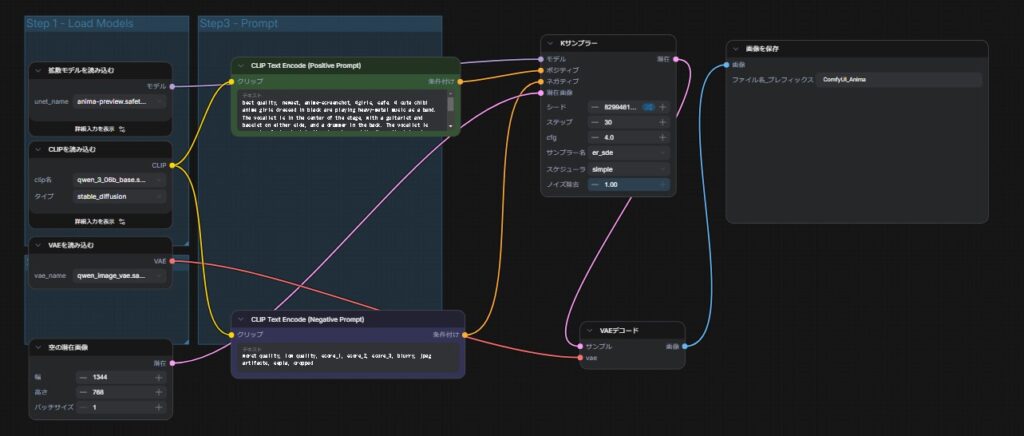
ワークフローのテンプレートはComfyUIのテンプレート集などから簡単に導入可能です。なお、動作に必要なワークフローは使用する画像生成AIによって全然違うことが多いのでその点は注意してください。
手順5:プロンプトを記入して画像を生成する
ここまでできたらようやく画像を生成できます。ComfyUIのワークフロー内にプロンプトを記入するためのノードがあるので、そこに好きなプロンプトを入力して画像生成を行いましょう。
ちなみにAnimaを含めローカル環境で動かせるAIの場合は原則英語でプロンプトを書く必要があります。対話型AIや翻訳ツールなどを活用して頑張って英語で書いてください。
あとAnimaなど最近のモデルはプロンプトの理解力が高く普通の英文でも画像生成できますが、従来のモデルの場合は英単語をカンマ区切りで列挙した形式のプロンプトを書いたほうがいい場合もあります。その辺はモデルによって違ったりするのでモデルの説明をよく読んで使うようにしてください。
最近の画像生成AIならOKなプロンプトの例:
An anime girl is eating hot ramen. She is wearing a black hoodie with bear ears and a black skirt. She looks very happy and satisfied. The background is an anime-style snowy forest.
従来の画像生成AI用のプロンプトの例(※最近のAIでも引き続き使用可能):
1girl, anime-style, black hoodie with bear ears, black skirt, she is eating hot ramen, happy, snowy forest余談:画像生成AIで生成した画像って著作権的に大丈夫なの?
さて最後に余談として、「画像生成AIで生成した画像を何かに使う」といったことに対して著作権的にどうなの?と疑問に思っている方もいるかもしれないのでその点について簡単にお話しておきます。
結論:生成物が既存作品に似てなければOK
まず結論をザックリ言うと…画像生成AIで作った画像を利用する場合、その画像が既存作品に似ていなければ著作権的な心配は必要ありません。
例えばかなり極端な例ですが「未来のネコ型ロボットのイラスト」というプロンプトで画像を生成し、その画像を使う場合を考えてみましょう。このときセーフな例とNGな例は下記のようなイメージとなります。
つまり「生成物が既存作品に似てたらNG」です。これは「ドラ○もんに似た画像を生成しよう」と意図したかどうかには関係ありません。結果的に似てたらアウトです。
よくある誤解として「AIで既存作品に似た画像を生成するのはダメ」「でも人間が手描きすればOK」みたいなアホなことを言う人がいますがそれは大間違いです。AIで生成しようが人間が手描きしようが既存作品に似てたら著作権的にダメなのは変わりありません。
AIで生成した画像を使うときはチェックを忘れずに!
さて↑では「既存作品に似ていなければOK」と書きましたが、ひとつ落とし穴があります。それは
- 画像生成AIは、作品名やキャラクター名などの固有名詞をプロンプトに含めなくても既存作品に似た画像を生成する可能性がある
- つまり知らないうちに既存作品に似た画像を生成してしまう場合もないとは言い切れない
という点です。
そもそも画像生成AIはネット上の膨大な画像を学習しています。つまりそこには色々なアニメとか漫画とかゲームとかの画像が含まれている可能性があるので(というか有名作品は何かしら確実に学習に含まれるはず)、既存作品のキャラクターを出す意図がなくても結果的にそれに似たデザインのキャラが生成される可能性は排除しきれません。
なので「自分は意図しなかったor知らなかったけど結果的に既存作品のキャラに激似のキャラのイラストが生成された」という可能性もあるため、それをそのまま使って知らず知らずのうちに著作権を侵害していた…なんてことも十分あり得ます。
このようなことを考えるとAIで生成した画像を何かに使う予定なら、事前に画像検索などで必ずチェックしたほうが身のためです。たとえAI製の画像であってもそれを使う際は自分の責任で使わなければならない、という点はよく覚えておきましょう。
おわりに
以上、かなり長くなってしまいましたが画像生成AIの始め方を一通りご紹介しました。画像生成AIというと何かと物議を醸しがちですが、うまく活用すればとても便利で楽しいのでぜひこの機会に多くの皆さんに試していただき、楽しい画像生成ライフを送っていただければと思います。
この記事が画像生成のお役に立てば幸いです。