今回は生成AIを動かすためのツールに関する話題で
巨大な高性能LLMを省VRAMで動かせる「Strata」の導入方法や使い方
を分かりやすくご紹介するという内容になっております。
最近では非常に高性能なLLMがオープンウェイトで無償提供されていることも多く、「高性能なLLMをローカル環境で動かしたい」と思っている方は私を含めて多いと思います。ただし一般的にそのようなLLMは巨大であり、ローカルで動かすためにはとんでもなく大容量のVRAMやメモリが必要。近年のグラボ・メモリ高騰の影響もあって巨大LLMを動かすハードルは非常に高いのが実情でした。
そのような中、先月末ごろに突如「Strata」というツールが登場し各所で非常に話題になっていました。このツールを使えば巨大な高性能LLMをゲーミングPCで動かせるとのことです。個人的に半信半疑だったのですが遅ればせながら今回実際に使ってみることにしました。
ここではこのStrataの導入方法や使い方について解説していきますね。
Strataについて
公式リポジトリ(GitHub)
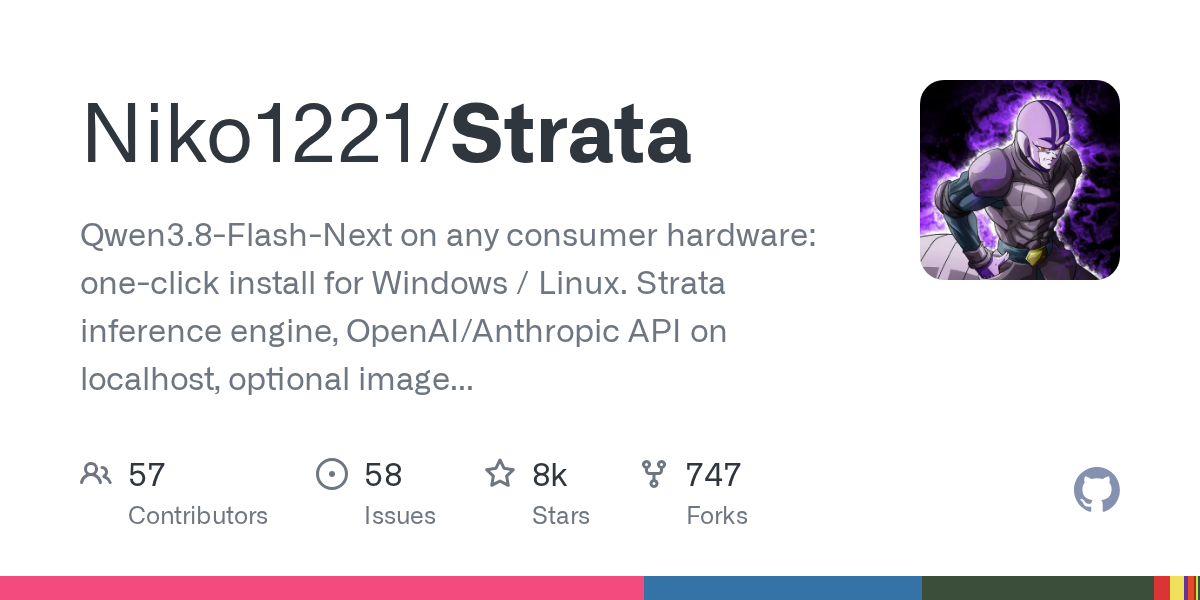
Strataとは?
StrataはNiko氏が開発・提供している、巨大LLMをローカル環境で動かすためのツールです。主な特徴は次のとおり。
- 本来ならサーバー上でしか動かせないような巨大LLMをゲーミングPCで動かせる
- オープンソースで誰でも無料で使える
- NVIDIA製のグラボだけでなくAMD製のグラボにも対応
- マルチGPU(=グラボの複数枚刺し)に対応
- ライセンスはMITライセンスなのでかなり自由に活用できる
LLMを動かすためのツール自体は既に色々なものが登場していますが、Strataのすごさは「一般的なゲーミングPCで巨大LLMを動かせてしまう」点にあります。
Strataが公式対応している巨大LLM「Qwen3.8-Flash-Next」は軽量化したモデルでもなお巨大あり、本来これを快適に動かすには相応に大容量なVRAMが必要となります。しかしStrataを使えば
- VRAM12GB以上のグラボ
- 最低32GB以上のメインメモリ
を搭載したゲーミングPCでQwen3.8-Flash-Nextを動かせてしまいます。
Strataの仕組み
ではStrataではなぜそんなことができるのでしょうか?そのカギはStrataがターゲットにしているLLMの構造やStrataの処理の工夫にあります。
Strataが対応しているLLM「Qwen3.8-Flash-Next」は「MoE」(=Mixture of Experts)と呼ばれる構造を採用しています。MoEとは入力に応じてモデルの一部だけを稼働させることによって高速な推論を行える技術なのですが、Strataではこの「モデルの一部だけを稼働させる」という部分に着目しました。つまり
- それならモデル全体をVRAMに読み込む必要ないじゃん
- 必要な部分だけを動的に読み込んで使おう
という発想が盛り込まれているのです。
また、それだけではなくStrataでは処理をPC全体に分散させる工夫を行っている点も巨大LLMの動作の高速化につながっています。
Strataで巨大LLMを動かすための推奨スペック
Strataで巨大LLMを動かすためのスペックは先ほどもザックリ書きましたが、公式の推奨スペックもう少し詳しく書くと下記のとおりです。
- VRAM12GB以上のグラボ(NVIDIA・AMDのどちらでも可)
- 最低32GB以上のメインメモリ(ただし64GB以上を推奨)
- 80GB以上の空き容量があるストレージ(SSD推奨)
最近のPCパーツの猛烈な高騰を考えるとこれでも若干ハードルが高い気もしますが、ミドルスペック程度のゲーミングPCでも巨大LLMを動かせるのはローカルAI民としてはとてもありがたいですね。
なおStrataではVRAM容量だけでなくメインメモリの容量も重要です。最低32GB~ということですが最低スペックだと動かせるモデルの種類に制約があり、コーディング専用の軽量モデルしか使えないとのこと。一方でメモリ64GB以上ならどのモデルでも動かせるそうです。
(※どうでもいい話ですが私のPCは32GBのメモリしか積んでいないので、こういうツールが出てくるなら高騰する前に64GB以上にしとけばよかったなと思いました…)
Strataの導入方法
ではここからが本題でStrataの導入方法をご紹介します。…といってもZipファイルをダウンロードして中身のバッチファイルを実行するだけなので割と簡単です。
手順1:公式リポジトリからZipファイルをダウンロードする(もしくはgit cloneする)
まず、公式リポジトリの中身をZipファイルとしてダウンロード(下記URL)して、必ず十分な空き容量(80GB以上)のあるストレージに展開してください。
https://github.com/Niko1221/Strata/archive/refs/heads/main.zip
もしくは、Gitをお使いの場合は公式リポジトリをgit cloneしてもOKです。
手順2:バッチファイルを実行する
そうしたらStrataフォルダの中に入っている「START-HERE.bat」を実行します。実行中に色々質問されるので一つずつ回答していきましょう。
インストール時の主な質問と選択の例
どのモデルを導入するか?
まず、下記のようにどのモデルを導入するか聞かれます。メモリ64GBの場合は好きなモデルを選んでいいようですが、私のようにメモリが32GBしかない場合は3番目の「Coder」しか動かないという旨の説明が公式ページに書かれていたので、ここでは「3」を入力&Enterを押します。

モデルのサイズ
モデルのサイズを選択します。…といってもCoderの場合は選択肢が1つしかありません。「1」を入力しましょう。

コンテキスト長
コンテキスト長(=AIが一度に覚えておける会話の履歴や参照できるファイル・コードの長さ)を指定します。私のPCのグラボの場合は2番目が推奨だと書いてあるので「2」を選択します。

KVキャッシュ精度
KVキャッシュ(=推論処理高速化のためのキャッシュ)の精度を指定します。推奨の8bit(1番)を選択しておきましょう。

画像読み込み機能を追加するかどうか
画像読み込み機能を追加するかどうかを決めます。有効化すると添付画像を解析できるようになりますが、その代わりVRAMを1.4GB程度余計に消費するほか文章生成速度が数%遅くなるそうです。私の場合は不要だと思ったので「n」(いいえ)を選択しました。

実験的機能を有効化するかどうか
LLMが回答を拒否するのを抑えるための実験的機能を有効化するか決めます。私の場合は不要だと思ったのでこれも「n」を入力しました。

モデル等の自動ダウンロード
ここまでできたらインストールが始まります。巨大なファイルサイズのモデルをダウンロードするので、お使いの回線速度にもよりますが相当時間がかかります。気長に待ちましょう。もし途中で中断しても、もう一度バッチファイルを実行して質問を入力しなおせばモデルのダウンロード自体は続きから再開できます。
また、モデルのダウンロードが完了した後も追加で合計5GB程度のファイル群がダウンロードされます。こちらもお使いの回線次第ではまあまあ時間がかかると思います。
Strataの最適化
諸々のダウンロードが済むと下記のように「StrataをこのPC用に調整するか?」的な質問が出ます。お好みで調整を行ってください。調整には15~30分程度かかるそうです(※私は早く使ってみたかったのでとりあえずスキップしました)。

インストール完了!
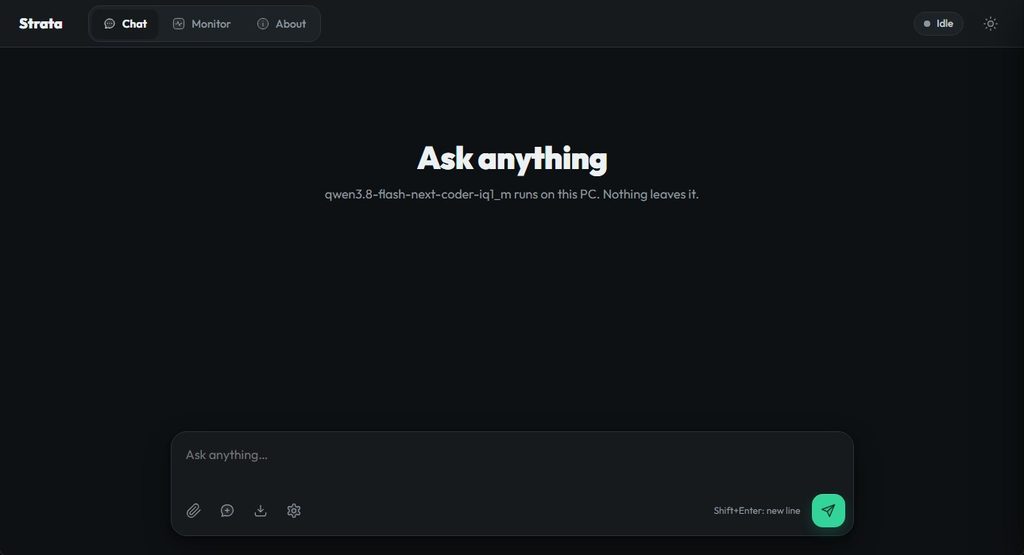
お疲れさまでした。下記のような画面が出れば導入作業は完了です。
おまけ:2回目以降の起動方法とアップデート方法
2回目以降の起動も「START-HERE.bat」を実行してください。セットアップは既に済んでいるので2回目以降はすぐに起動します。
また、アップデートを行う場合は同じフォルダにある「UPDATE.bat」を実行しましょう。執筆時点ではStrataはかなり活発に開発されているためこまめにアップデートを確認することをお勧めします。
Strataの基本的な使い方
さて導入が済んだらあとはチャットの入力欄にプロンプトを記入するだけです。他の対話型AIと同じようにプロンプトを記入して送信ボタンを押すと回答の生成が始まります。
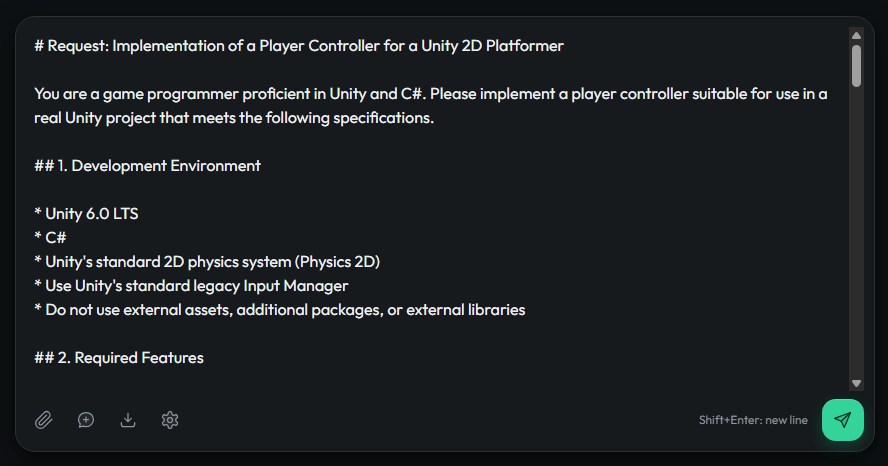
ただしCoderモデルの場合は日本語は不得意なようなので英語でプロンプトを書くようにしてください。
チャットをクリアする方法
チャットが長くなってくると回答の精度が落ちてくると思います。そのような場合や、別の話題に切り替えたくなった場合は入力欄左下の吹き出しアイコンを押しましょう。チャットがクリアされて新しく会話を始められるようになります。
チャット設定
また、同じく入力欄左下の歯車アイコンを押すとチャット設定が表示されます。
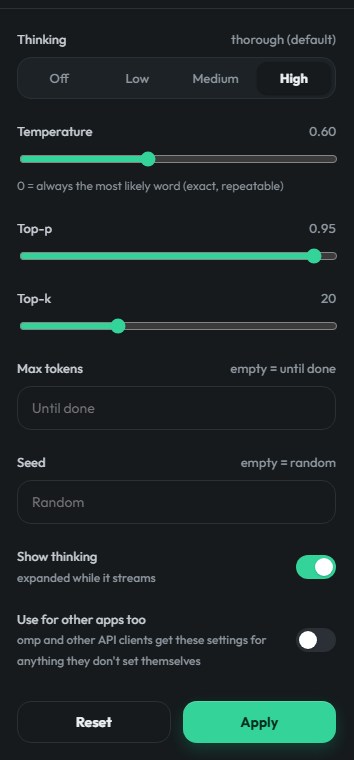
設定項目がいくつかありますが特に重要なのが一番上の「Thinking」設定です。デフォルトは「High」で、この設定にしておくと回答速度が落ちる代わりにより精度の高い回答を得ることができます。速度重視の場合は「Low」に変更するとよいでしょう。
ちなみに高性能なPCだと快適な速度で回答が生成されるようですが、私のPCだとThinkingが「Low」でも長考していて回答が始まるまでにかなり時間がかかりました。試しにThinkingを「Off」にすると即座に回答の生成が始まったものの残念ながら回答の精度は悪かったです。やはりStrataといえど巨大LLMを快適に動かすには一定のスペックは必要なようですね。
おわりに
以上、巨大LLMを快適に動かせるStrataの導入方法や使い方について解説しました。
まさか巨大LLMを自分のPCで快適に動かせるとは思っていなかったのでStrataはすごいと思いましたし、こういうツールが登場するとローカル生成民としては可能性が広がってなんだかワクワクしますね。私の場合は残念ながらメモリ不足でコーディング用のモデルしか使えませんでしたが、メモリに余裕のあるPCをお使いの方は汎用モデルのほうを使っていろいろな作業に活用できると思います。ぜひこの機会に試してみてください。
この記事が何かしらお役に立てば幸いです。