今回は久しぶりに画像生成AIのモデルに関する話題で
高品質な画像を高速で生成できる「Z-Image-Turbo」の導入方法・使い方
を分かりやすく丁寧にご紹介するという内容になっております。
最近は対話型AIに付属している画像生成機能がかなり優秀になったこともあり、個人的にローカル環境で画像を生成する機会がめっきり減っていました。ですがオンラインでの画像生成というとやはり
といったデメリットがあるので例えば「好きな画像を好きなだけ生成したい」といった場合には不向きです。
一方でローカルだと制限がない分自由に画像を生成できるものの、品質を求めると重量級のモデルを使うことになるため低スペックなPCではそもそも動かないとか、ミドルスペック以上のPCでも画像生成に時間がかかる…といったデメリットがありました。
このような中、2025年11月末に中国を代表するIT企業・アリババに所属する研究者が「Z-Image」という新しい画像生成AIのモデルを公開して話題になりました。このZ-Imageには3種類のモデルがあり、その中で「Z-Image-Turbo」は高品質な画像を高速生成できるということだったので私も試してみることにしました。
このような次第でここではZ-Image-Turboの導入方法や使い方を解説していきますね。
「Z-Image-Turbo」とは?
公式ページ

「Z-Image-Turbo」について
Z-Image-Turboは「Z-Image」と呼ばれる新しい画像生成AIのモデル(下記)のうちの一つです。
- Z-Image Base:ベースモデル
- Z-Image-Turbo:Z-Imageを高速化したモデル
- Z-Image-Edit:画像編集向けのモデル
Z-Imageはリアルな画像の生成を得意とするモデルで、Z-Image-Turboはそのベースモデルを「蒸留」と呼ばれる手法で高速化したものとなっています。
なおZ-Image-Turboモデルのライセンスは「Apache License 2.0」というかなり自由度の高いライセンスになっています。誰でも無料で使えてモデルそのものや生成物の商用利用もOKですので幅広く使えるのも嬉しいポイントですね。
動作に必要なPCスペック
次にZ-Image-Turboの動作に必要なPCスペックについてですが、モデルサイズが12GB程度あるので、最低限「VRAM容量が12GB以上のグラフィックボード」を搭載したPCでの実行がおすすめです。
グラボに関して言えば、最近は「GeForce RTX5060 Tiの16GBモデル」など価格の割にVRAM容量が多いグラボが出回っています。スペックがちょっと足りないけどローカルで画像生成したいな…という方はこの機会にグラボを新調してみてはいかがでしょうか。
Z-Image-Turboを使った生成画像のサンプル
例1:リアルな写真風の画像

プロンプト:
a black bear in business suit, clean white office, he is working with laptopスーツを着た黒い熊の画像を生成したところ、かなりリアルな写真風の画像が生成されました!実写風の画像の品質に関しては文句なしですね。
なお私の環境(グラボ:RTX 3060 12GB)では解像度1024*1024pxの画像を生成するのに大体45秒程度かかりました。現行の2世代前のグラボなので生成にやや時間がかかりましたが、以前このブログで紹介した「FLUX.1」などの過去の画像生成AIと比較するとこの品質の高さでこの速度なら十分といったところでしょうか。ともかく最近の性能のいいグラボならもっと高速に生成できるようなので、いいグラボを積んだPCをお持ちの方にはぜひ試していただきたいですね。
例2:アニメ風の美少女イラスト

プロンプト:
super fine illustration, an anime-style character, school girl, look at viewer, simple background, extremely cute
アニメに出てきそうな美少女イラストも生成できました。普通の等身のキャラクターの場合、私が試した限りではかわいさは今一つといった感じで専用のモデルには敵わないレベルでしたが、イラストの品質自体は悪くありません。
例3:ちびキャラ
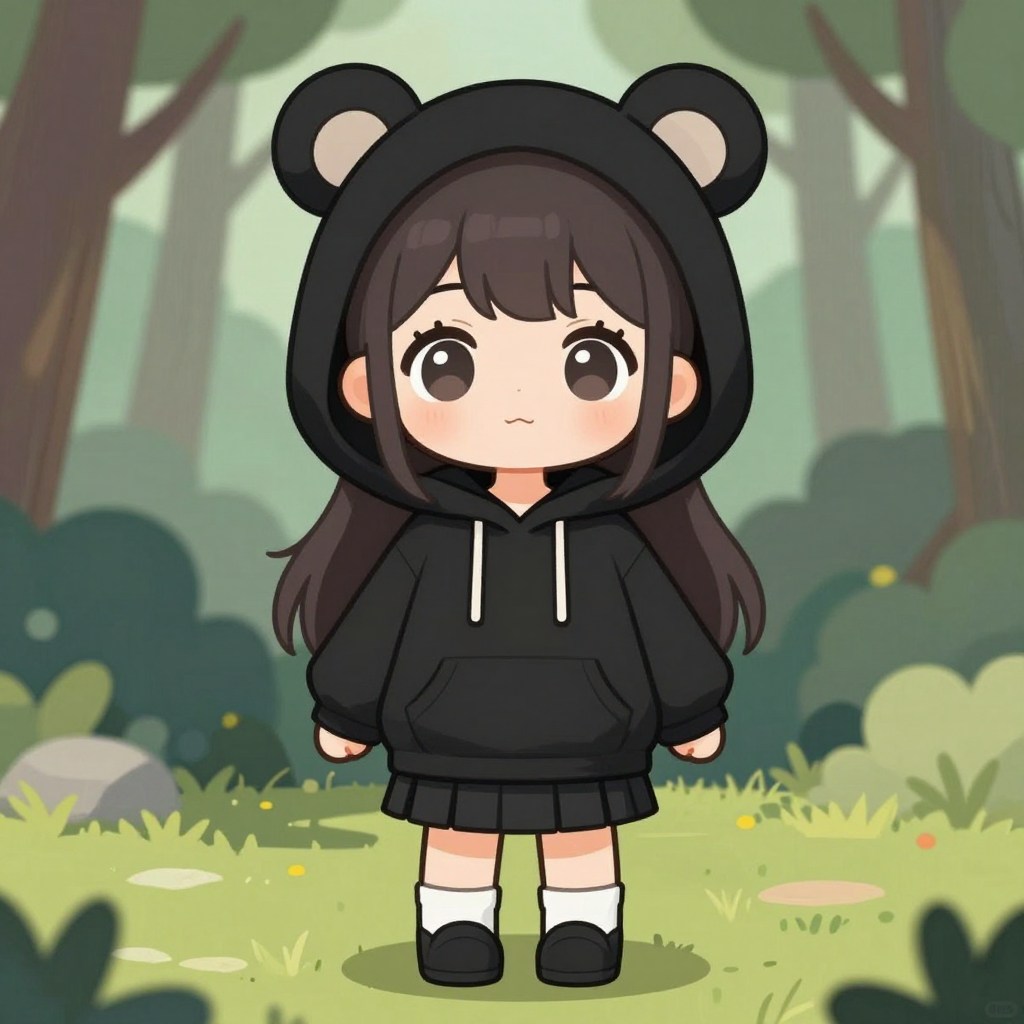
プロンプト:
super fine illustration, an anime-style chibi character, cute 1girl, look at viewer, black hoodie and skirt, brown hair, cute forest background, bear ears
かわいいちびキャラも生成できます。でも上記のサンプルでは髪の毛がフードからだいぶはみ出てしまっていますね。このように少し不自然な画像が生成されることもよくあります。
例4:美少女フィギュア風の画像
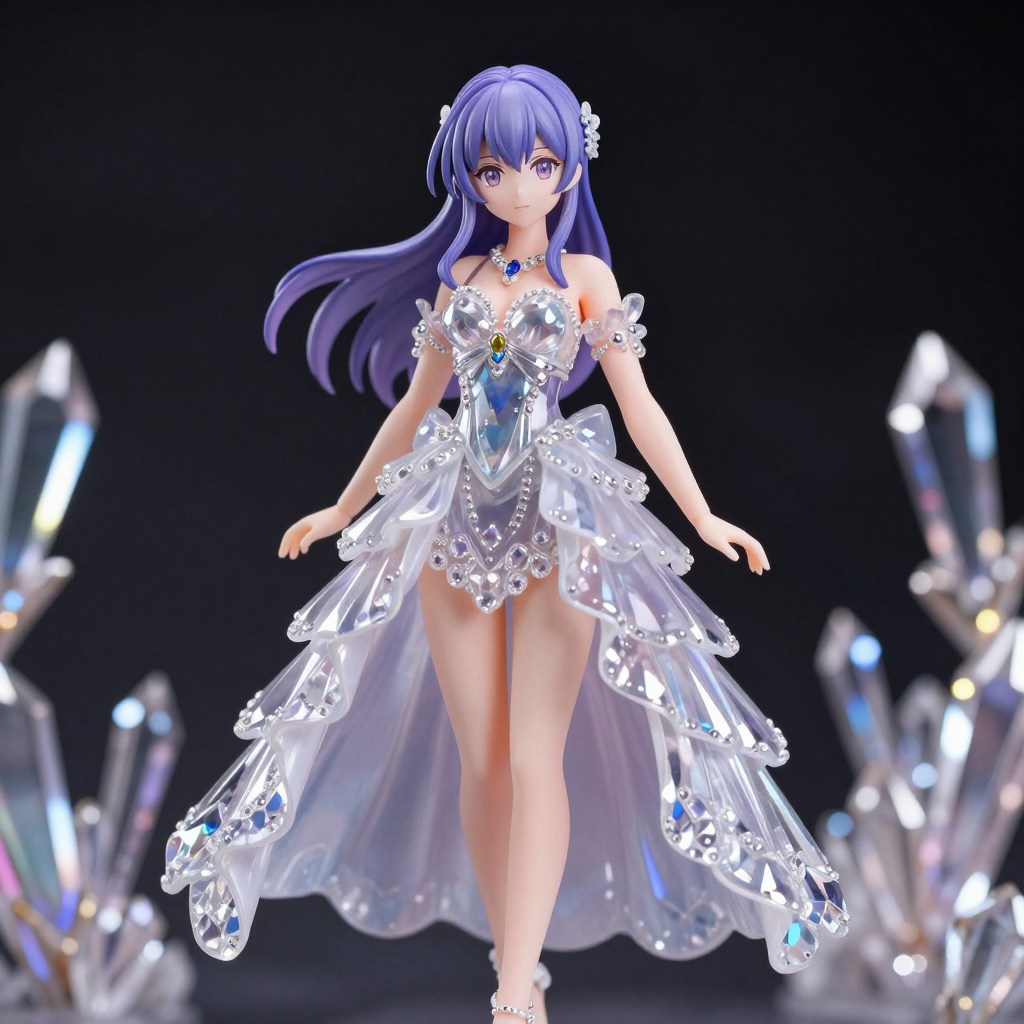
プロンプトA:
an anime-style female character figure, look at viewer, beautiful detailed long crystal dress with many frill, dark background, there are many luminous crystals in background, dynamic angle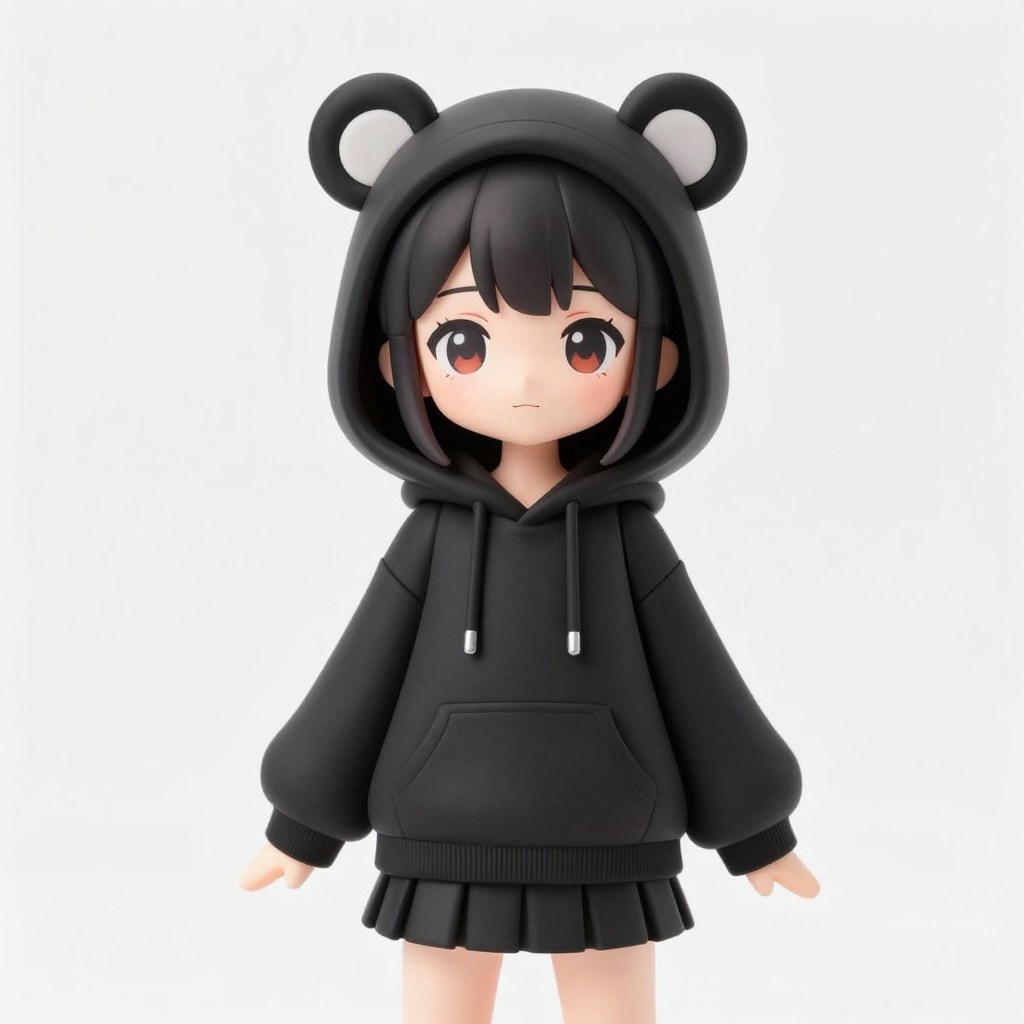
プロンプトB:
an anime-style female character figure, look at viewer, black hoodie and skirt, white background, bear ears, chibi, cuteリアルな美少女フィギュア風の画像生成もお手の物です。いずれもプロンプトは「an anime-style female character figure」という部分が美少女フィギュア風の画像を生成するためには重要なようでした。
例5:テキスト入りの画像
あとZ-Image系のモデルは英語または中国語のテキストが入った画像を生成できるとのことだったので、試しに英語のテキスト入りの画像を生成してみました。
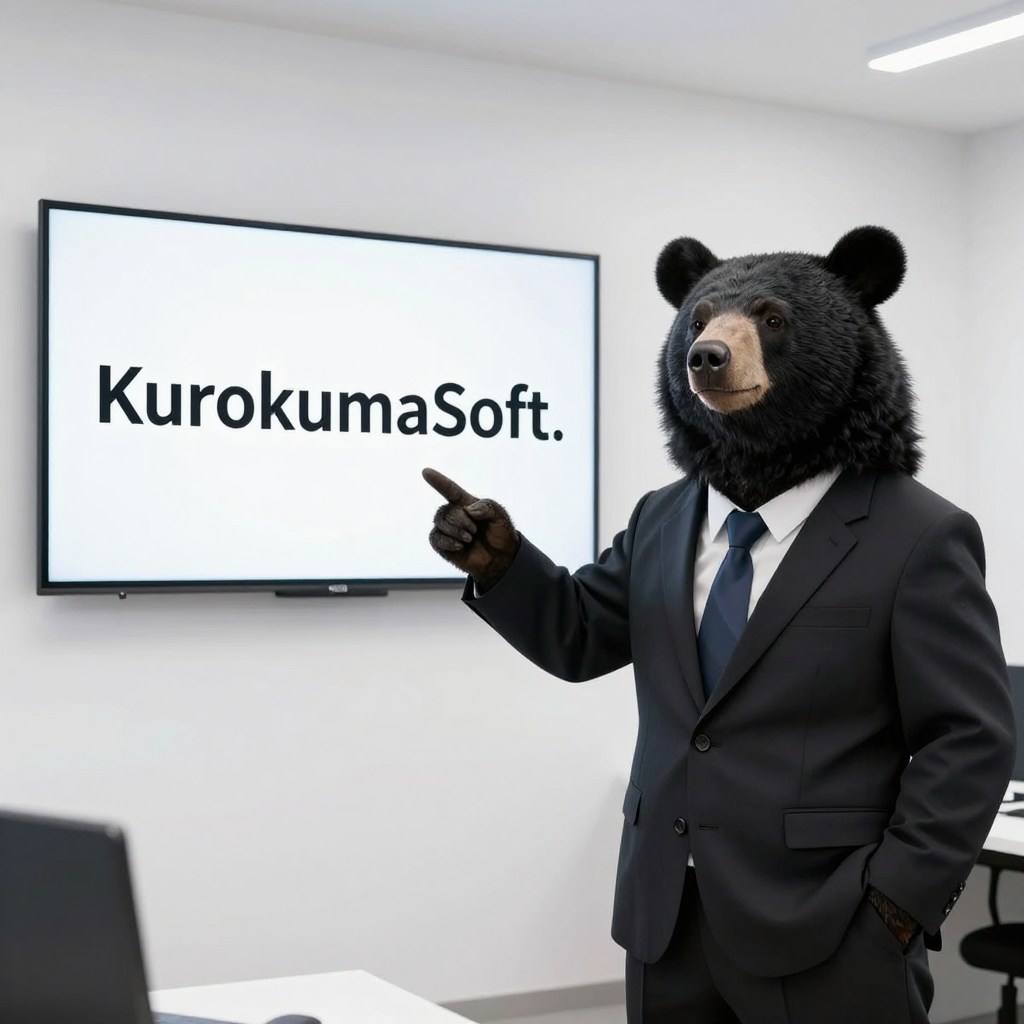
プロンプト:
A black bear in a business suit is giving a presentation in a clean white office using a slide that reads "KurokumaSoft."
昔の画像生成AIが苦手としていたテキスト入り画像も綺麗に生成できました。
Z-Image-Turboの導入方法(ComfyUI)
ではここからが本題で、Z-Image-Turboの導入方法や使い方を解説していきます。まずは導入方法についてです。主な手順は下記の通り。
- ComfyUIをインストールする(※既に導入済みならスキップ)
- 必要なモデルをダウンロードする
- モデルを所定のフォルダに移動させる
- ComfyUI用のワークフローを導入する
それぞれ詳しく見ていきましょう。
手順1:ComfyUIをインストールする(※既に導入済みならスキップ)
まず、執筆時点でZ-Image-Turboを手軽に動かすにはComfyUIというツールを使うのが一番手っ取り早いので、まだComfyUIをインストールしてないよという方は下記の記事の内容を参考にしてインストールを行ってください。

手順2:必要なモデルをダウンロードする
次にZ-Image-Turboの動作に必要なモデルを皆さんお馴染みのHugging Faceからダウンロードします。今回必要なモデルは次の3種類です。
- Z-Image-Turbo本体
- テキストエンコーダー
- VAE
Z-Image-Turbo本体

テキストエンコーダー
VAE
手順3:モデルを所定のフォルダに移動させる
そうしたら、先ほどダウンロードしていただいたモデルをComfyUIの下記フォルダに移動させましょう。上から順にモデル本体、テキストエンコーダー、VAEの移動先です。
models/diffusion_modelsmodels/text_encodersmodels/vae手順4:ComfyUI用のワークフローを導入する
最後にComfyUI用のワークフローを導入します。下記ページに画像が1枚添付してあると思うのですが、その画像をダウンロードしてComfyUIの画面にドラッグ&ドロップすることで画像内に格納されているワークフロー情報が読み込まれます。

ワークフローは下記のような感じです。
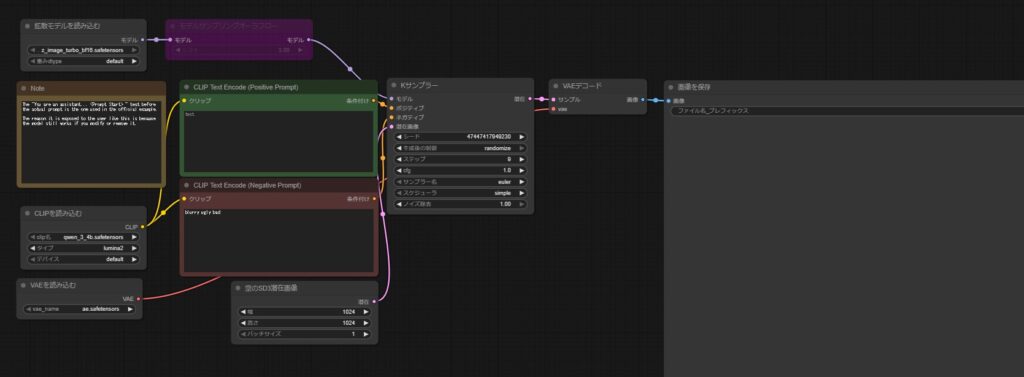
あとはこのワークフローをCtrl+Sで保存しておきましょう。分かりやすい名前を付けて保存しておいてください。
Z-Image-Turboの使い方(画像生成のやり方)
最後に画像の生成方法についてですが、下の図の赤枠部分(CLIP Text Encodeノード)にプロンプトを記入して画面下の青い「実行する」ボタンを押すだけです。
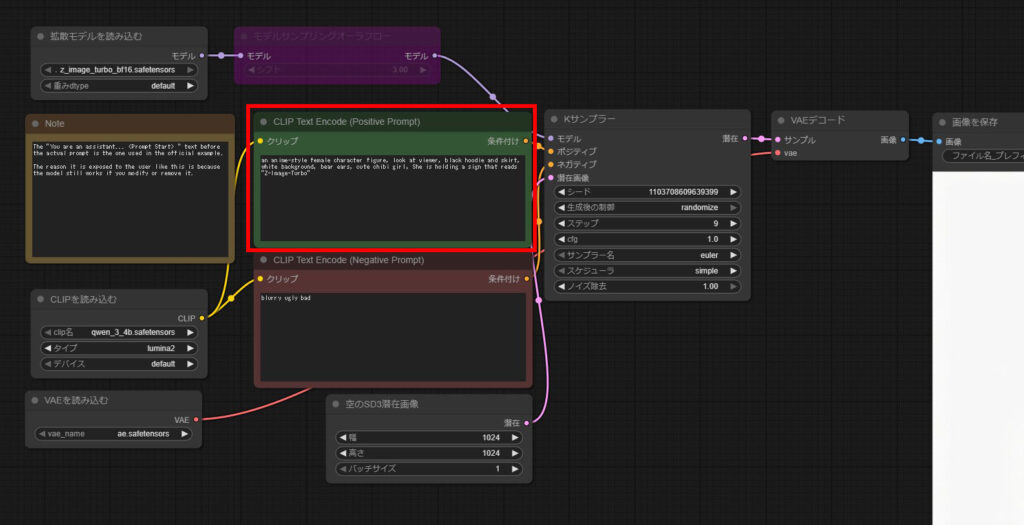
しばらく待つと画像が生成されます。
おわりに
以上、Z-Image-Turboの導入方法や使い方・生成サンプルなどをご紹介しました。
最近の画像生成AIは高品質な画像を生成できるようになった代わりに処理が重くなりがちだったのですが、Z-Image-Turboを使えば高品質な画像を比較的高速に生成できますし、ライセンスも緩くてかなり自由に使えますのでローカル民の皆さんにはかなり使い勝手が良いモデルなのではないかと思います。ぜひ皆さんも試してみてください。
この記事が画像生成のお役に立てば幸いです。