![FLUX.2 [klein] 導入方法・使い方](https://kurokumasoft.com/wp-content/uploads/2026/01/flux-2-klein.jpg)
今回は画像生成AIに関する話題で
FLUX.2 [klein]の導入方法と使い方
を丁寧にわかりやすく解説するという内容になっております。
以前(=2024年後半)、高品質な画像を生成できるモデル「FLUX.1」をご紹介しましたが、2025年12月にその後継となる画像生成AI「FLUX.2」が発表されました。
FLUX.2には4種類のモデルがあり性能やライセンスに違いがあります。このうち最も軽量で高速なFLUX.2 [klein]モデルが先日ようやく公開されたのでさっそく試してみることにしました。ここではこのkleinについて、導入方法や使い方を解説していきますね。
前提知識:FLUX.2について
公式サイト

FLUX.2とは?
まず、FLUX.2はドイツのBlack Forest Labsが提供する、FLUX.1の後継となる画像生成AIです。主な特徴としては
といった項目が挙げられます。
また、FLUX.2では性能やライセンスが異なる4種類のモデルが用意されています。
| モデル名 | 特徴 | ローカルで動かせる? | ライセンス |
|---|---|---|---|
| FLUX.2 [pro] | 最高品質 | × | – |
| FLUX.2 [flex] | 開発者向け | × | – |
| FLUX.2 [dev] | 高品質 | ○ | FLUX [dev] Non-Commercial License |
| FLUX.2 [klein] | 軽量・高速 | ○ | (後述) |
FLUX.2 [pro]とFLUX.2 [flex]はAPI経由での提供となるので我々ローカル民には無縁でしょう。一方でFLUX.2 [dev]とFLUX.2 [klein]はモデルが公開されておりローカル環境で実行することが可能です。
FLUX.2 [klein]とは?
さて今回の主役であるFLUX.2 [klein](以下、kleinと呼びます)はFLUX.2ファミリーの中で最も軽量な、無料かつオープンなモデルです。kleinは非常に少ないステップ数で高品質な画像を生成できるのが強みで、高性能なグラボを搭載したPCであれば数秒もかからずリアルタイムに近い速度で画像を生成することができるようです。
kleinは「9B」と「4B」のモデルがあり、それぞれ下記のような違いがあります。
| モデル名 | サイズ | ライセンス |
|---|---|---|
| FLUX.2 [klein] 9B | 大きい(約18GB) | FLUX Non-Commercial License |
| FLUX.2 [klein] 4B | 小さい(約8GB) | Apache 2.0 license |
4Bのほうは精度で劣る代わりにより高速・省VRAMになっているほか、より自由度の高いライセンスで利用可能です。VRAM容量が12GB以下のグラボをお使いの場合はまずは4Bを試すのがお勧めです。
FLUX.2 [klein]で生成した画像の例
ではこの辺でFLUX.2 [klein]で生成したサンプル画像をご覧いただこうと思います。
サンプル1:スーツを着た黒い熊の写実的な画像
![FLUX.2 [klein]で生成した、スーツを着た黒い熊の画像](https://kurokumasoft.com/wp-content/uploads/2026/01/Flux2-Klein_00007__s-1024x576.jpg)
プロンプト:
a black bear in black business suit, clean white office, he is working with laptop, ultra photo realisticリアルな画像が生成されました。リアルさや全体的な品質でいうと他の最新の画像生成AIに劣る印象ですが、生成速度が速い(※旧式のRTX 3060 12GBで15秒程度です)ので速度重視というコンセプトからすると不満は全くありません。
サンプル2:アニメ風の美少女イラスト
![FLUX.2 [klein]で生成した、アニメ風の美少女イラスト](https://kurokumasoft.com/wp-content/uploads/2026/01/Flux2-Klein_00014__s-1024x576.jpg)
プロンプト:
super fine illustration, an anime-style character, japanese school girl, look at viewer, simple background, extremely cute
kleinは写実向けという話を聞いていましたが、アニメ風の美少女イラストもきちんと生成できるようです。同じプロンプトで何度か試したところ制服のデザインが怪しい場合が多かったものの、顔や髪の毛の描写は全く問題ありませんでした。
サンプル3:ちびキャラ
![FLUX.2 [klein]で生成したちびキャラの画像](https://kurokumasoft.com/wp-content/uploads/2026/01/Flux2-Klein_00021__s-1024x576.jpg)
プロンプト:
super fine illustration, an anime-style chibi character, cute 1girl, look at viewer, black hoodie and skirt, cute forest background, black bear ears, happy
kleinはちびキャラも生成できるようです。背景もかわいらしく生成できており、こういう画風のイラストをたくさん生成したいなら便利だと思います。
サンプル4:文字が入った画像
![FLUX.2 [klein]で生成したテキスト入りの画像](https://kurokumasoft.com/wp-content/uploads/2026/01/Flux2-Klein_00031__s-1024x576.jpg)
プロンプト:
a black bear in a black business suit is giving a presentation in a clean white office using a slide that reads "KurokumaSoft is a tech blog", ultra photo realistic, look at viewer
FLUX.2は文字の描画性能が高くなったとのことだったので試しに英文入りの画像を生成してみました。上記はそこそこうまくいった場合のサンプルで、何度か試したところ文字が多少崩れてしまうこともありました。ただ昔の画像生成AIのように「全然読めない」といったことはなく、いずれもきちんと読めるレベルです。おそらく上位モデルはもっと精度が高いと思うので、速度重視の軽量モデルなら多少崩れるのは仕方ないかな…といった感じですね。
FLUX.2 [klein](4B)の導入方法(ComfyUI)
さて前置きが長くなってしまいましたが、ここからが本題でFLUX.2 [klein]の導入方法を解説していきます。
先ほどご紹介した通りkleinには9Bと4Bがあります。ここでは間口の広い4B版のやり方を説明します。また、kleinの導入には皆さんお馴染み「ComfyUI」を使うのが一番手っ取り早いのでここではComfyUIを使った導入方法をご紹介しますね。
主な手順は次の通りです。
- ComfyUIをインストールする(※既に導入済みの場合はアップデート推奨)
- 必要なモデル一式をダウンロードする
- モデルをComfyUIの適切なフォルダに移動させる
- FLUX.2 [klein]用のワークフローを導入する
それぞれ詳しく見ていきましょう。
手順1:ComfyUIのインストール
まず、「ComfyUIってなに?」とか「まだComfyUIをインストールしてないよ」という方は下記の記事を参考にしてインストールを行ってください。

ComfyUIとは簡単に言うと画像生成AIや動画生成AIを動かせる強力なツールです。ノードベースUI(=処理を視覚的に繋いで流れを作るインターフェース)になっており、処理の流れを柔軟にカスタマイズできるのが特徴。しかも最新のAIにすぐ対応してくれる優れものです。現状、画像生成AIを使うならComfyUI一択という感じですから入れておいて損はありません。
なお、既にComfyUIを導入済みの場合は最新版にアップデートしておいてください。
手順2:必要なモデル一式のダウンロード
次に必要なモデル一式をダウンロードします。klein 4Bの動作には下記のモデルファイルが必要なのでそれぞれ下記リンク(Hugging Face)からダウンロードしましょう。
- モデル本体:flux-2-klein-4b.safetensors
- テキストエンコーダ:qwen_3_4b.safetensors
- VAE:flux2-vae.safetensors
ちなみに、先ほどの説明ではややこしくなるので省略したのですがkleinの4B版にはさらに2種類のモデルがあります。
- FLUX.2 [klein] 4B
- FLUX.2 [klein] 4B Base
無印のほうは蒸留という手法で圧縮されたモデル、Baseとついたほうは未蒸留のモデルとなります。Baseモデルは微調整やLoRAを使ったトレーニングに使える柔軟性が特徴ですが、普通に使うなら蒸留版のほうがずっと速いのでここでは蒸留版を使うことにします。
手順3:モデルをComfyUIの適切なフォルダに移動
そうしたらそれぞれのモデルファイルをComfyUIフォルダ内の適切なフォルダに移動させます。
モデル本体:
models\diffusion_models
テキストエンコーダ:
models\text_encodersVAE:
models\vae手順4:FLUX.2 [klein]用のワークフローを導入
最後に下記ページからklein 4B用のワークフローをダウンロードしてComfyUIに導入します。

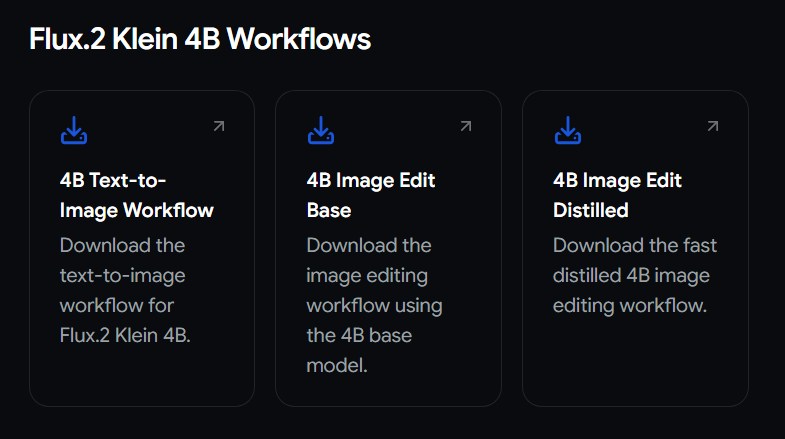
テキストから画像生成を行いたい場合は左の「4B Text-to-Image Workflow」をダウンロードしましょう。ワークフローを保存するときはテキスト形式ではなく必ずJson形式で行うようにしてください。
FLUX.2 [klein]の使い方
さてこれで一通り準備ができたのですが、まだワークフローを少し手直しする必要があります。そこでここではその手順や、画像生成の実行方法・画像編集(i2i)のやり方など実際の使い方を解説しますね。
ワークフローの調整
まずComfyUIを実行し、ワークフローファイル(先ほどダウンロードしたJson形式のもの)をComfyUIの画面にドラッグ&ドロップすると下記のようなワークフローが出ます。
![FLUX.2 [klein] 4B用のワークフロー(1)](https://kurokumasoft.com/wp-content/uploads/2026/01/2026-01-18_08h57_43-1024x664.jpg)
ただし、このままだとklein 4BのBase版の処理が実行されるようになっています。実はこのワークフローでは先ほどの手順で用意してもらった蒸留版を実行する処理も用意されているのですが、デフォルトではバイパス(=処理をスキップ)状態になっているのでそのままだとBase版のほうが実行されるようになっているという感じです。
今回はより高速な蒸留版を実行したいので
- 蒸留版のバイパス状態を解除
- Base版の処理をバイパス状態に変更
するようにワークフローを変更してみましょう。
まず、画面下に紫色のバイパス状態になっている2つのノードがあります(これが蒸留版用の処理です)。これをそれぞれ右クリック→「バイパスを解除」を選択してバイパス状態を解除します。
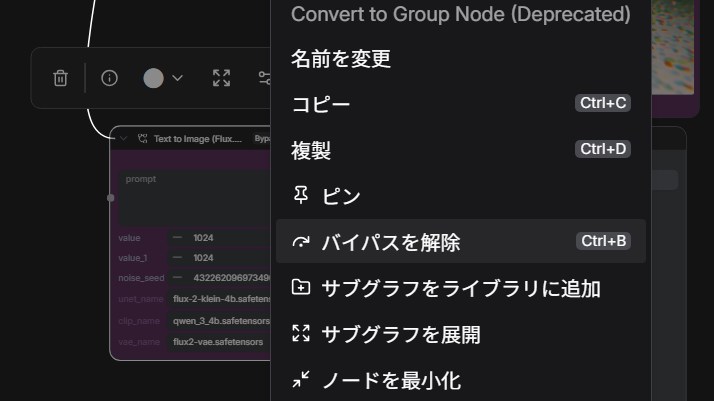
そうしたら、あとは上2つのノードを右クリック→「バイパス」を選択してバイパス状態にします。変更後のワークフローは下記の通り。
![FLUX.2 [klein] 4B用のワークフロー(2)](https://kurokumasoft.com/wp-content/uploads/2026/01/2026-01-18_09h18_25-1024x677.jpg)
これでklein 4B(蒸留版)のほうを実行するワークフローになりました。ここまでできたらワークフローを保存しておきましょう。
画像生成を実行
お疲れさまでした。これでようやくkleinで画像生成を行えます!好きなプロンプトを「Prompt」欄に記入して青い「実行する」ボタンを押せば画像が生成されます。
おわりに
以上、FLUX.2 [klein]の導入方法や使い方について解説しました。生成される画像のクオリティは他の最新の画像生成AIと比較すると若干劣りますが、生成速度は非常に速いので色々なプロンプトを試したい場合に便利だと思います。ぜひ皆さんもこの機会に使ってみてください。
この記事が画像生成のお役に立てば幸いです。